Lech Matuszczak
Łączenie słuchawek Bluetooth z komputerem często wywołuje silną radość, szczególnie u użytkowników, którzy wcześniej nie mieli z tym do czynienia. Zanim jednak przystąpisz do działania, najpierw sprawdź, czy komputer dysponuje wbudowanym modułem Bluetooth. To przypomina sytuację, w której upewniasz się, że znasz popcorn, zanim wyruszysz do kina! W laptopach ta technologia zazwyczaj już istnieje; natomiast w komputerach stacjonarnych może być konieczne dokupienie dodatku, takiego jak adapter USB. Warto zatem unikać krzątania się po sklepie w poszukiwaniu odpowiedniego kabelka!
Gdy masz już pewność, że komputer jest gotowy na bezprzewodową przygodę, przyszedł czas, aby zająć się słuchawkami. Włącz je i przełącz w tryb parowania, co często polega na przytrzymaniu przycisku przez kilka sekund. Wówczas zaczynają migać lampki, co przypomina świąteczne dekoracje, które przyciągają wzrok. Pamiętaj jednak, by nie łączyć słuchawek już sparowanych z innym urządzeniem, ponieważ mogą nieustannie próbować łączyć się z telefonem, a ty przecież pragniesz słuchać swojej ulubionej playlisty właśnie w biurze.
Teraz skupmy się na kluczowym etapie – łączeniu ze komputerem! Na systemie Windows otwórz ustawienia Bluetooth, kliknij „Dodaj urządzenie” i oczekuj, aż komputer nawiąże kontakt ze słuchawkami. To trochę jak poszukiwanie skarbów, gdzie zamiast złota, na końcu czeka na ciebie wspaniały dźwięk. Z kolei na Macu wszystko załatwisz w Preferencjach systemowych, więc bądź gotowy, aby kliknąć „Połącz” – i voilà! Kiedy usłyszysz radośny dźwięk wydobywający się z twoich słuchawek, wiedz, że zyskałeś miano króla lub królowej bezprzewodowego świata!
Niech nowe słuchawki staną się integralną częścią twojego codziennego życia! Gdy jednak napotkasz przeszkody, takie jak zrywane połączenie, brak dźwięku czy inne niespodzianki, nie wpadaj w panikę. Najpierw upewnij się, że Bluetooth jest włączony, a następnie sprawdź, czy nie występują zakłócenia, podobne do tych, które mogą wystąpić podczas rozmowy z przyjacielem na zatłoczonej ulicy. W wielu przypadkach prosty restart komputera lub zresetowanie słuchawek uwolni cię od wszelkich kłopotów, a ty ponownie będziesz mógł delektować się ulubioną muzyką, jakby nic się nie stało!
Najczęstsze problemy z połączeniem Bluetooth i ich rozwiązania
Bluetooth, niczym superbohater w świecie technologii, łączy różne urządzenia, ale jednocześnie potrafi być kapryśny. Na początku warto zwrócić uwagę, że wielu użytkowników zmaga się z problemem braku widoczności słuchawek na liście urządzeń. Dlatego pierwszy krok, który warto wykonać, to sprawdzenie, czy słuchawki są w trybie parowania. Można to porównać do przycisku „Start” w grze — bez jego naciśnięcia nic się nie wydarzy! Jeśli mimo wszystko słuchawki ciągle pozostają niewidoczne, a Ty czujesz pokusę, by wyjść na ulicę z megafonem, zamiast tego spróbuj po prostu zrestartować zarówno komputer, jak i słuchawki. Czasami wystarczy krótka przerwa, aby przywrócić wszystko do należytego stanu.
W dalszej kolejności warto poruszyć kwestie łączenia. W sytuacjach, kiedy Twoje urządzenie mówi: „Przepraszam, ale nie mogę się połączyć!”, może pojawić się frustracja. W takich momentach dobrze jest upewnić się, że słuchawki mają wystarczający poziom naładowania. Dodatkowo warto pamiętać, aby nie podłączać słuchawek, które zdają się miały więcej problemów niż politycy przed wyborami. Poza tym, jeżeli wcześniej używałeś słuchawek z innym urządzeniem, skorzystaj z opcji „zapomnij” w pamięci komputera, aby uniknąć zamieszania w przyszłości.
Na zakończenie, czasami dźwięk z ukochanych słuchawek przypomina bardziej koncert w piwnicy niż nowoczesny występ. Ikona głośnika w rogu komputera może zdziałać cuda! Zawsze upewnij się, że słuchawki są ustawione jako domyślne urządzenie audio, ponieważ w przeciwnym razie komputer może próbować przekierowywać dźwięk do nieznanego źródła — i zgadnij co? Na pewno nie będą to Twoje nowe słuchawki! Gdy dźwięk okaże się zniekształcony, warto spróbować przełączyć się na tryb „Stereo” lub „A2DP”. Gwarantuję, że muzyka zacznie brzmieć tak, jak powinna!
A oto kilka spraw, które warto sprawdzić, aby poprawić jakość połączenia Bluetooth:
- Sprawdź, czy słuchawki są w trybie parowania.
- Upewnij się, że słuchawki są naładowane.
- Wybierz opcję „zapomnij” dla słuchawek w pamięci urządzenia.
- Ustaw słuchawki jako domyślne urządzenie audio.
- Przełącz się na tryb „Stereo” lub „A2DP” w ustawieniach dźwięku.
| Problem | Rozwiązanie |
|---|---|
| Brak widoczności słuchawek na liście urządzeń | Sprawdź, czy słuchawki są w trybie parowania |
| Słuchawki nadal niewidoczne | Restartuj komputer i słuchawki |
| Brak możliwości połączenia | Upewnij się, że słuchawki są naładowane |
| Problemy z wcześniejszym urządzeniem | Wybierz opcję „zapomnij” dla słuchawek w pamięci urządzenia |
| Dźwięk zniekształcony | Ustaw słuchawki jako domyślne urządzenie audio |
| Problemy z jakością dźwięku | Przełącz się na tryb „Stereo” lub „A2DP” |
Czy wiesz, że Bluetooth może działać najlepiej w odległości do 10 metrów? Przeszkody, takie jak ściany czy inne urządzenia elektroniczne, mogą jednak znacznie obniżyć jakość sygnału, dlatego warto mieć na uwadze czyste otoczenie dla lepszego połączenia!
Jak skonfigurować ustawienia dźwięku po podłączeniu słuchawek
Jeśli pragniesz chwili relaksu z muzyką w uszach, lecz nie masz pewności co do konfiguracji słuchawek po ich podłączeniu, to uspokój się! Na początek upewnimy się, że Twoje słuchawki znajdują się w trybie parowania. Podobnie jak nie potrzebujesz być czarodziejem, aby zrozumieć, iż aparat nie uwieczni chwili bez uruchomienia – tak samo i słuchawki muszą być gotowe do działania. Zazwyczaj wystarczy przez chwilę przytrzymać przycisk zasilania, aż dioda zacznie migać na niebiesko. Gotowi do zabawy? Świetnie, zaczynamy!
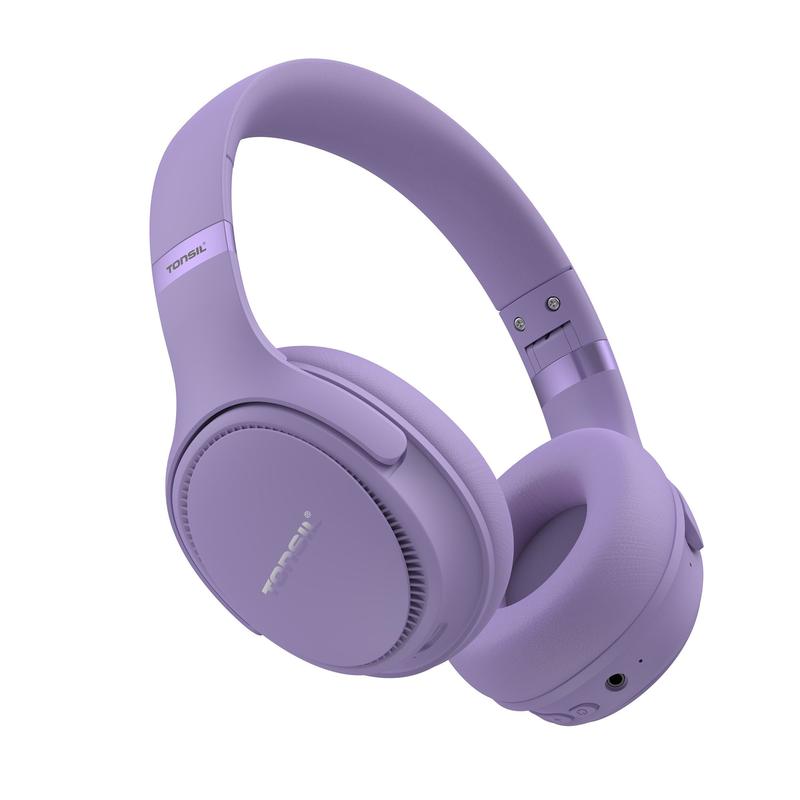
Gdy już wprowadziłeś swoje słuchawki w tryb parowania, pora przejść do komputera! Otwórz sekcję Bluetooth w ustawieniach systemowych. Nie obawiaj się, ta czynność nie jest tak przerażająca jak wizyta u dentysty – przynajmniej nie aż tak! Włącz Bluetooth, a komputer zacznie skanować otoczenie w poszukiwaniu fascynujących urządzeń do połączenia. Kiedy dostrzeżesz swoje słuchawki na liście, kliknij, zaakceptuj i voilà! Twoje dźwięki zbliżają się do serca, a ja już słyszę, jak nastrojowy rytm wypełnia pokój.
Nie zapomnij o ustawieniach audio! Po sparowaniu warto upewnić się, że dźwięk rzeczywiście płynie przez Twoje słuchawki, a nie z głośników komputera. Kliknij ikonę głośnika na pasku zadań i sprawdź, czy wybrane masz właściwe urządzenie. W końcu nie chciałbyś, aby Twoje słuchawki biły się z głośnikami o palmę, prawda? Jeżeli wszystko jest w porządku, przetestuj dźwięk, aby upewnić się, że nie korzystasz z jakiegoś „bezdźwięcznego” urządzenia. Słuchawki gotowe do akcji!
Na koniec zwróć uwagę na potencjalne problemy. Czasami mogą wystąpić zakłócenia, jak w najlepszej komedii romantycznej. Upewnij się, że wszystkie urządzenia Bluetooth znajdują się w pobliżu, a Bluetooth na komputerze z pewnością jest włączony. Jeśli jednak problemy wciąż się pojawiają, zresetuj zarówno komputer, jak i słuchawki, bo czasami to najlepszy sposób na przywrócenie harmonii. Pamiętaj – życie jest za krótkie na zniekształcony dźwięk; zasługujesz na czysty dźwięk, więc działaj jak DJ i ciesz się brzmieniem!
Poradnik dla początkujących: Co zrobić, gdy słuchawki nie są widoczne?
Witaj w fascynującym świecie słuchawek Bluetooth! Jeśli dopiero zaczynasz przygodę z tymi urządzeniami i zauważasz, że Twoje słuchawki nie pojawiają się na liście dostępnych urządzeń, nie wpadaj w panikę. W końcu każdy z nas miał moment zagubienia kluczy w swoim własnym domu, prawda? Zaczniemy od podstaw, więc upewnijmy się, że masz włączone słuchawki i że znajdują się w trybie parowania. To najłatwiejszy krok, ale właśnie on często umyka w ferworze walki z technologią. Większość modeli wyposażono w przycisk, który trzeba przytrzymać, aby aktywować ten tryb. Jeśli dioda zaświeci się na niebiesko, możesz być pewien, że zmierzasz w dobrym kierunku!
Przechodzimy zatem do działania! Sprawdź, czy komputer włączył moduł Bluetooth. Możesz to zrobić, zaglądając do sekcji ustawień lub Menedżera urządzeń. Jeżeli Twój komputer nie obsługuje Bluetooth, nie przejmuj się! Zamiast tego, rozważ zakup adaptera USB, który skutecznie rozwiąże ten problem. W końcu żadne wyzwanie nie jest niemożliwe! Gdy wszystko już skonfigurujesz, wystarczy, że włączysz Bluetooth na komputerze i rozpoczniesz poszukiwania swojego urządzenia. Na liście dostępnych urządzeń powinny się ukazać Twoje słuchawki. Wystarczy je kliknąć i gotowe – zaraz usłyszysz swoje ulubione hity!
Jeśli jednak napotkasz trudności i słuchawki nadal nie będą widoczne, spróbuj ponownie uruchomić zarówno komputer, jak i same słuchawki. Czasami komputer potrzebuje chwili, aby nadrobić zaległości w komunikacji, podobnie jak my po długim dniu w pracy. Ponadto, upewnij się, że nie masz już sparowanych słuchawek z innym urządzeniem, na przykład z telefonem – bo kto nie chciałby, aby jego słuchawki działały w różnych sytuacjach, prawda? Możliwe, że Twoje słuchawki wymagają przywrócenia ustawień fabrycznych. Wykonaj tę akcję i spróbuj ponownie, niczym w dobrym filmie akcji, który zawsze zaskakuje zwrotami akcji!
Oto kilka kroków, które mogą pomóc w rozwiązaniu problemów z widocznością słuchawek Bluetooth:
- Sprawdź, czy słuchawki znajdują się w trybie parowania.
- Upewnij się, że komputer ma włączony moduł Bluetooth.
- Uruchom ponownie komputer oraz słuchawki.
- Sprawdź, czy słuchawki nie są już połączone z innym urządzeniem.
- Rozważ przywrócenie ustawień fabrycznych słuchawek.
Na koniec, gdy nic nie działa, nadszedł czas na prawdziwą techniczną gratkę – narzędzie do rozwiązywania problemów z Bluetooth! W systemie Windows znajdziesz je w sekcji „Uzyskaj pomoc”. Program zdiagnozuje za Ciebie ewentualne trudności, a Ty będziesz miał czas na przyjemniejsze zajęcia, jak relaks przy dobrej muzyce. Pamiętaj, każdy problem ma swoje rozwiązanie, a Ty jesteś tylko krok od cieszenia się dźwiękiem bez kabli! Więc do dzieła – odkrywaj dźwięk i nie pozwól, aby technologia Cię zatrzymała!