Lech Matuszczak
Każdy, kto kiedykolwiek zderzył się z problemem niedziałającego mikrofonu, doskonale wie, jak frustrujące potrafi być to doświadczenie. Chcesz porozmawiać z przyjaciółmi, lecz wobec ciebie panuje cisza, jak na odizolowanej wyspie. Zamiast jednak wpadać w panikę, rozpocznij od prostych kroków, aby pozbyć się zmartwień. Sprawdź, czy mikrofon jest prawidłowo podłączony — w przypadku mikrofonów USB, spróbuj użyć innego portu. Gdy korzystasz z mikrofonu jack, upewnij się, że nie umieściłeś go w gniazdku słuchawkowym. Pamiętaj, różowe gniazdko przeznaczone jest dla mikrofonu, a niebieskie dla głośników; różne kolory mogą wywołać więcej kłopotów niż niejedna kryminalna zagadka.
Następnie przyjrzyj się ustawieniom systemu. To właśnie tam często ukrywa się problem, zwłaszcza po aktualizacjach oprogramowania, które zmieniają nasze preferencje bez zaproszenia. W systemie Windows otwórz „Ustawienia dźwięku” i sprawdź, czy twój mikrofon widnieje jako aktywny oraz czy aplikacje mają do niego dostęp. Jeśli dostęp do mikrofonu został zablokowany, czas na połączenie sił z ustawieniami prywatności, aby przywrócić ten dostęp. Dodatkowo, sprawdź również, czy przypadkiem nie wyłączyłeś mikrofonu — wiele zestawów mikrofonowych posiada wbudowane przyciski wyciszenia, więc warto być ostrożnym!
Jeżeli wszystko wydaje się działać prawidłowo, a mimo to nie słyszysz własnego głosu, czas rozejrzeć się za bardziej technicznymi problemami. Może przyczyną jest coś tak prostego, jak przestarzałe sterowniki, które próbują przetrwać w nowoczesnym świecie technologii? A może uszkodzony kabel, który czeka tylko na chwilę nieuwagi, by ujawnić swoje problemy? W każdym przypadku, najlepiej działać po kolei. Sprawdź, czy mikrofon funkcjonuje w innych aplikacjach, aby wyeliminować oprogramowanie jako źródło problemu. Czasami uruchomienie komputera w trybie awaryjnym pozwala zorientować się, czy jakieś aplikacje działające w tle nie zakłócają korzystania z mikrofonu.
Kiedy przejdziesz przez wszystkie te etapy, a mikrofon wciąż nie chce działać, rozważ skontaktowanie się z profesjonalistą. Być może problem jest bardziej skomplikowany, a twój sprzęt przymierza się do emerytury? Bez względu na sytuację, nie poddawaj się! W końcu nawet najbardziej wymagające przygotowania do audiowizualnych spotkań niosą za sobą satysfakcję, gdy z mikrofonem w dłoni powracasz do akcji. Cierpliwość to cnota, a mikrofon to nie tylko urządzenie, ale również most do komunikacji z innymi!
Sprzęt w roli głównej: Co zrobić, gdy mikrofon nie działa fizycznie?
Co zrobić, gdy w najważniejszym momencie Twój mikrofon przestaje działać? To naprawdę frustrujące uczucie, gdy w trakcie rozmowy lub prezentacji nagle znika dźwięk. Niestety, takie sytuacje zdarzają się nie tylko w filmach sensacyjnych. Obawiam się, że problemy z mikrofonem są tak powszechne jak dziwne randki na Tinderze. Jednak nie martw się! Zanim zaczniesz panikować i myśleć o zakupie nowego sprzętu, przyjrzymy się sprawie bliżej.
Zacznijmy od sprawdzenia połączeń, zanim wprowadzimy jakiekolwiek zmiany w ustawieniach i dźwiękach. Najpierw upewnijmy się, że mikrofon jest w ogóle podłączony. Gdy używasz mikrofonów przewodowych, zwróć uwagę na kable — mogą być zgięte lub uszkodzone. A może Twój kot postanowił zabawić się nimi jak nową zabawką? Warto podłączyć mikrofon do innego urządzenia, aby sprawdzić, czy problem leży w sprzęcie, czy w Twoim ulubionym komputerze. W przypadku mikrofonów USB spróbujmy innych portów, ponieważ czasami porty USB mogą mieć lepsze humory niż Ty w poniedziałkowy poranek!
Sprytne ustawienia: Kto jest Twoim domyślnym bohaterem?
Kiedy mikrofon fizycznie działa, ale nikt Cię nie słyszy, warto zajrzeć do ustawień dźwięku w systemie. Często problem tkwi w tym, że Twój sprzęt nie jest ustawiony jako domyślne urządzenie nagrywające. Sprawdzenie tego nie powinno być trudne – to jak poranna kawa, proste, ale kluczowe dla dobrego dnia! W Windowsie wystarczy kliknąć prawym przyciskiem na ikonę głośnika, wybrać opcję „Ustawienia dźwięku” i upewnić się, że odpowiedni mikrofon jest aktywowany. Na Macu natomiast znajdziesz to w Preferencjach systemowych, gdzie Twoje urządzenie także pragnie być docenione!
Jeśli mimo to nadal nie słychać Twojego pięknego głosu, upewnij się, że nie jesteś wyciszony. Czasami wystarcza zwykła kontrola przycisków: fizyczny switch na kablu, ustawienia w aplikacji, a nawet aktualizacja sterowników. Pamiętaj, że Twój komputer działa czasami jak kapryśne dziecko – potrzebuje uwagi i czasami wymaga ponownego uruchomienia, by wszystko działało jak należy. A jeśli wszystko zawiedzie, może warto wybrać się do serwisu, aby przywrócić głos w Twoim sprzęcie! Dziękuję, że podzieliłeś się swoimi problemami z mikrofonem – to jak rozmowa przy kawie, gdzie każdy wnosi swoje pomysły!
Oto kilka rzeczy, które możesz sprawdzić w przypadku problemów z mikrofonem:
- Upewnij się, że mikrofon jest prawidłowo podłączony.
- Sprawdź stan kabli mikrofonu – czy nie są uszkodzone.
- Spróbuj podłączyć mikrofon do innego urządzenia.
- Zmień port USB, jeśli używasz mikrofonu USB.
- Sprawdź, czy mikrofon jest ustawiony jako domyślne urządzenie nagrywające.
- Upewnij się, że nie jesteś wyciszony w ustawieniach lub aplikacji.
| Opis problemu | Możliwe rozwiązania |
|---|---|
| Mikrofon nie jest podłączony | Upewnij się, że mikrofon jest prawidłowo podłączony. |
| Kable mikrofonu mogą być uszkodzone | Sprawdź stan kabli mikrofonu – czy nie są uszkodzone. |
| Mikrofon nie działa na danym urządzeniu | Spróbuj podłączyć mikrofon do innego urządzenia. |
| Problemy z portem USB | Zmień port USB, jeśli używasz mikrofonu USB. |
| Mikrofon nie jest domyślnym urządzeniem nagrywającym | Sprawdź, czy mikrofon jest ustawiony jako domyślne urządzenie nagrywające. |
| Mikrofon może być wyciszony | Upewnij się, że nie jesteś wyciszony w ustawieniach lub aplikacji. |
Ciekawostką jest, że problemy z mikrofonem mogą być często spowodowane przez zakłócenia elektromagnetyczne, które mogą występować w pobliżu niektórych urządzeń elektronicznych, takich jak telewizory czy modemy. Dlatego warto upewnić się, że mikrofon jest umieszczony z dala od takich źródeł, aby poprawić jakość dźwięku.
Rozwiązywanie problemów z aplikacjami: Dlaczego mikrofon nie działa w konkretnych programach?
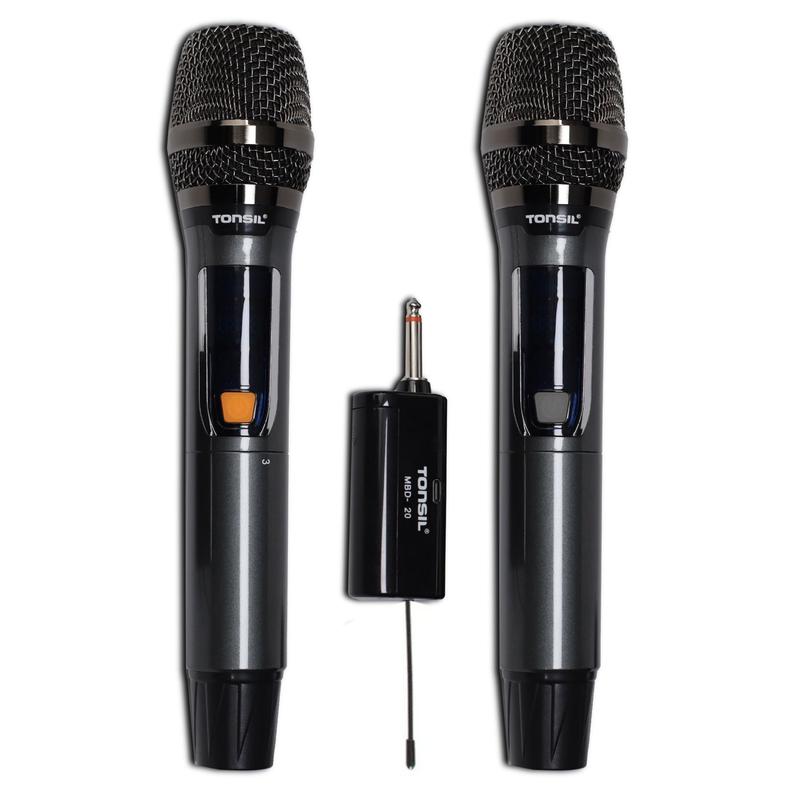
Nie ma nic bardziej frustrującego niż pragnienie uczestnictwa w ważnej rozmowie, kiedy nagle Twój mikrofon postanawia zamilknąć. Bez względu na to, czy korzystasz z mikrofonu wbudowanego w laptopa, zestawu słuchawkowego, czy może z profesjonalnego sprzętu audio, problemy mogą spotkać każdego użytkownika. Jakie najczęściej występują przyczyny tej nieprzyjemnej sytuacji? Zwykle taki niegrzeczny mikrofon milczy z powodu niesprawnego połączenia, niedopatrzenia w ustawieniach lub wyciszenia, które wygląda jak techniczna zemsta.
Zacznijmy od najprostszych rozwiązań. Warto przyznać, że brzmi to jak banał, ale sprawdzanie prostych rzeczy jest kluczowe: czy mikrofon przypadkiem nie jest wyłączony? Upewnij się, że żaden przełącznik nie znajduje się w trybie „mute”. Następnie dokładnie przyjrzyj się kablom oraz portom. Czasami wystarczy przepiąć kabel do innego portu USB, aby wszystko zaczęło działać jak w zegarku. Może poza tym masz kilka urządzeń audio podłączonych do komputera? W takim przypadku upewnij się, że system wie, którego mikrofonu chcesz używać, bo przecież nie chcesz rozmawiać z komputerem, a nie z zaprzyjaźnionym mikrofonem!
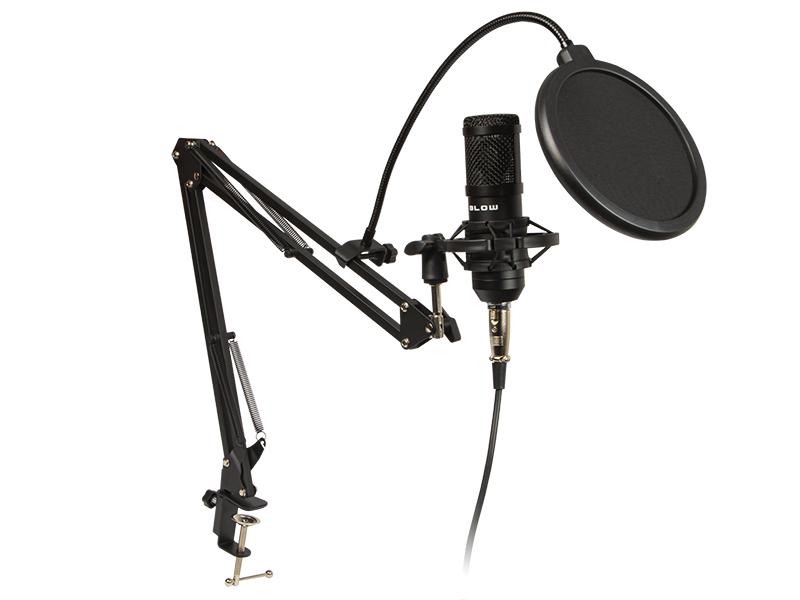
Po przejrzeniu podstawowych rozwiązań, warto przejść do bardziej zaawansowanego rozeznania! Ustawienia prywatności oraz dostępu do mikrofonu mogą być dość złośliwe. W systemach takich jak Windows czy macOS aplikacje potrzebują odpowiednich pozwoleń, aby korzystać z mikrofonu. Często po aktualizacji systemu wszystkie Twoje zezwolenia mogą zniknąć jak przyczyna kłótni w związku. Dlatego zanim alarmowo dzwonisz po specjalistę od naprawy sprzętu, sprawdź, czy Twoja ulubiona aplikacja nie ma problemu z ograniczeniami dostępu.
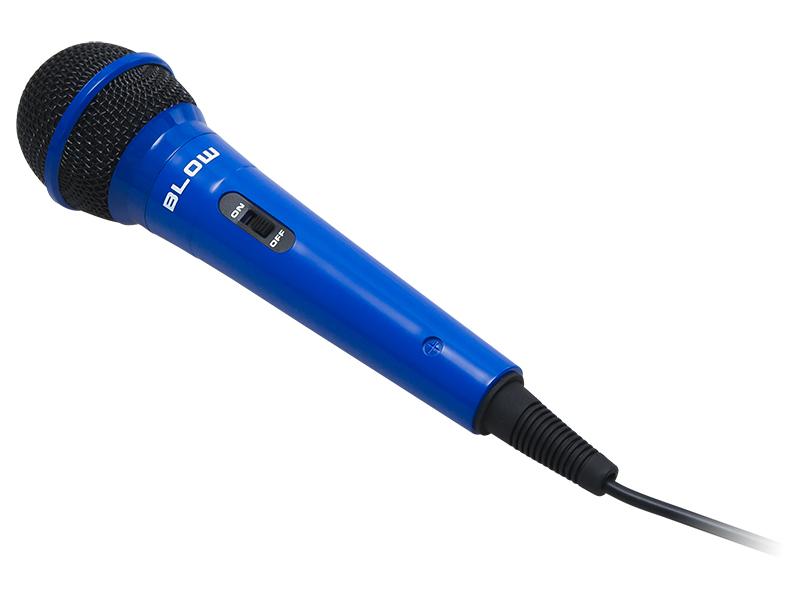
Jeśli sytuacja nadal wygląda jak w kościele, warto sprawdzić ostatnią deskę ratunku – być może Twój mikrofon po prostu zakończył swoją misję? Sprawdź jego działanie z innym urządzeniem, a jeśli działa – gratulacje! Udało Ci się uruchomić „uszy” własnego komputera. Złośliwy, nano-mikrofon w Twoim sprzęcie może zaskakiwać, jednak nie zdobędzie medalu w rywalizacji ze sprzętem audio, jeśli wszędzie znajdziesz odpowiednie zasilanie! Pamiętaj, że każdy problem ma swoje rozwiązanie. A w najgorszym przypadku… zawsze możesz rozważyć zakup nowego mikrofonu! Kto wie, zamówiony z ulubionej strony internetowej może umilać Twoją codzienność przez długie lata i dostarczyć wielu radosnych chwil!