Lech Matuszczak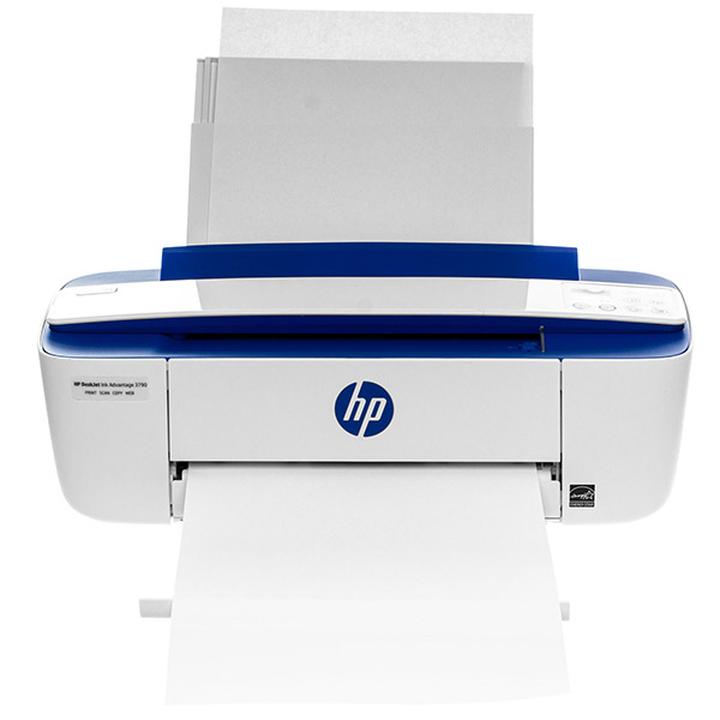
Instalacja drukarki HP to zadanie, które może wydawać się skomplikowane, ale nie daj się zmylić temu pozornemu labiryntowi kabli i technologicznych terminów! Kiedy już masz swoją drukarkę HP w ręku, możemy rozpocząć naszą ekscytującą ekspedycję. Na początku dokładnie przeczytaj instrukcję obsługi — przyznam, że nie zawsze jest to najciekawsza literatura na świecie. W każdym razie, upewnij się, że wszystkie części znajdują się na swoim miejscu, a następnie podłącz drukarkę do źródła zasilania. Gotowy na start? No to jedziemy!
Gdy wszystko jest już podłączone, nadszedł czas na połączenie drukarki z siecią. W tej sprawie przyda nam się aplikacja HP Smart. Możesz ją pobrać ze sklepu Google Play lub Apple. Kiedy otworzysz aplikację, wybierz opcję „Dodaj pierwszą drukarkę”. Upewnij się, że Twój telefon znajduje się w tej samej sieci Wi-Fi co drukarka — to jak synchronizacja tańca podczas drag queen show. Następnie przetrzymaj przycisk Informacje na panelu sterowania drukarki, aż wszystkie diody zaświecą się. Nie zapomnij złapać na to chwili na selfie, ponieważ Twój telefon to doskonały towarzysz! Po chwili, korzystając z magicznych zdolności, przytrzymaj przyciski Wireless i Cancel, aż kontrolka Wi-Fi zacznie migać na niebiesko. Gdy to się stanie, aplikacja sama powinna znaleźć Twoją drukarkę, witając się jak dobrzy znajomi.
Jak uniknąć frustracji podczas konfiguracji?
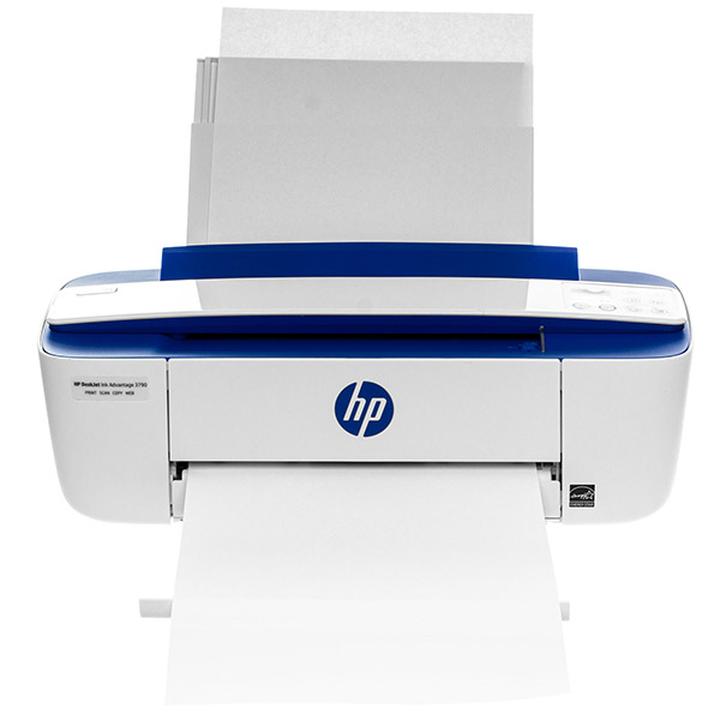
Kolejnym krokiem jest wybór metody wprowadzenia ustawień sieciowych. Możesz spróbować skorzystać z opcji szybkiej, która przekaże dane z Twojego telefonu, ale pamiętaj, że ta przygoda może być wyboista. Jeśli opcja szybkiego połączenia zawiedzie — a zdarza się to dość często! — przyjdzie Ci wpisać nazwę sieci i hasło ręcznie. Może to brzmieć jak misja z filmu science fiction, ale uwierz, to naprawdę działa! Zadbaj o to, by ekran Twojego telefonu nie zasnął w trakcie procesu — ustaw Auto-Lock na najdłuższy czas i odwróć wzrok w stronę kawy. Kiedy aplikacja poprosi o potwierdzenie parowania, nie zapomnij przycisnąć przycisku Informacje na drukarce, aby zainaugurować tę technologiczną ceremonię.
I voilà! Po chwilach pełnych napięcia zobaczysz, że Twoja drukarka pomyślnie połączyła się z aplikacją. Jeśli cokolwiek z tej procedury umknie Ci w niepamięć, zawsze możesz wrócić do tego przepisu na sukces. A jeżeli masz ochotę na kolejne wyzwanie, pomyśl o oszczędności na tuszach, wybierając zamienniki od Print.ink. Dzięki temu zaoszczędzisz kilka złotych na pizzę, a Twoje dokumenty będą wyglądały jak z najlepszej drukarni w mieście. Czas na drukowanie — do dzieła!
Najczęstsze trudności przy instalacji i ich szybkie rozwiązania
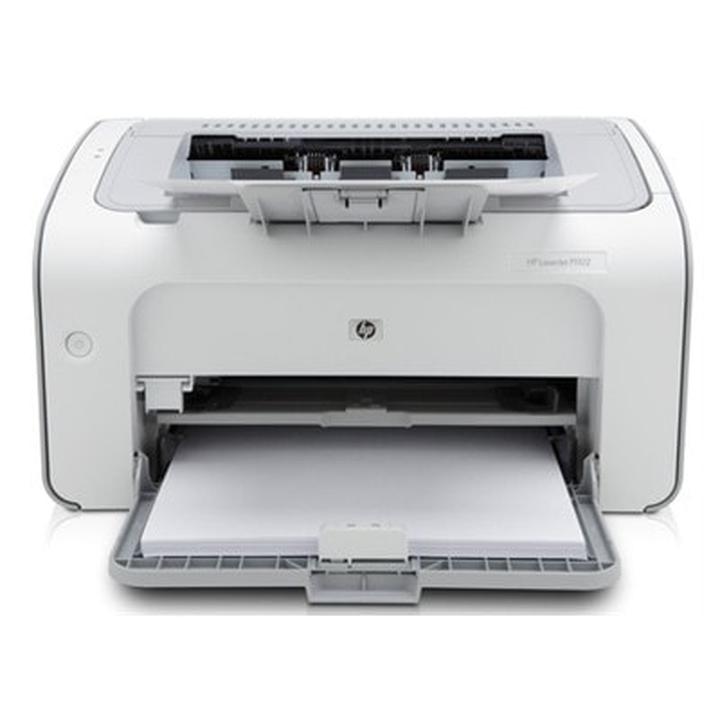
Każdy z nas pamięta momenty, w których staje przed trudnościami podczas instalacji nowego urządzenia. Szczególnie kiedy mowa o drukarce HP Smart Tank 581, sytuacja potrafi się nieco skomplikować. Nawet jeśli uważasz, że wszystko masz pod kontrolą, to w momencie, gdy naciśniesz „Dodaj drukarkę”, odczujesz, jakbyś musiał wcielić się w rolę detektywa próbującego rozwiązać zagadkę, dlaczego urządzenie nie chce się połączyć. Często spotykane zawieszenia aplikacji, długie ładowania oraz problemy z rozpoznawaniem urządzenia mogą się pojawić jako wyzwania. Wydaje się to trochę jak magia – niby wszystko jest na swoim miejscu, a jednak coś nie działa!
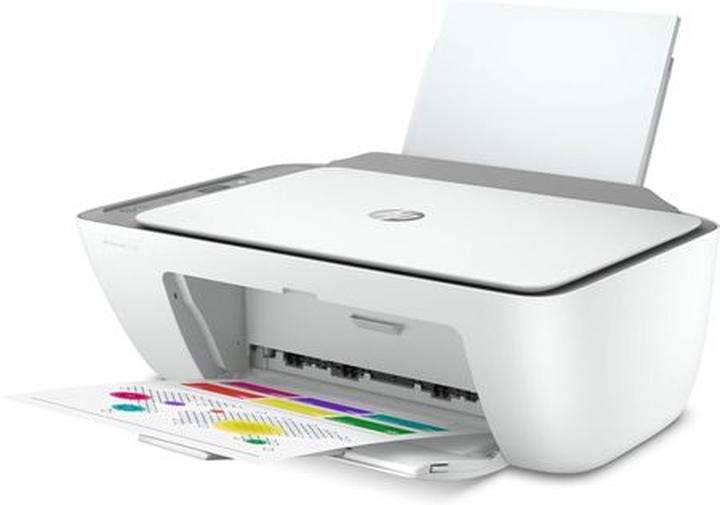
W takich sytuacjach warto skorzystać z kilku sprytnych sztuczek. Zacznij od ręcznego wpisania danych sieci Wi-Fi, zamiast polegać na automatycznej konfiguracji. To tak, jakbyś zamiast próbować założyć skarpetki do pralki z zamkniętymi oczami po prostu otworzył oczy i założył je samodzielnie! Dodatkowo, ustawiając dłuższy czas wygaszania ekranu swojego smartfona, zmniejszasz ryzyko, że urządzenie się „uśpi” w najważniejszym momencie. Możesz także zafundować sobie chwilę relaksu, np. pijąc aromatyczną herbatę, ponieważ nie wszyscy bohaterowie noszą peleryny – niektórzy trzymają kubek w ręku.
Co zrobić, gdy drukarka nie chce się połączyć?
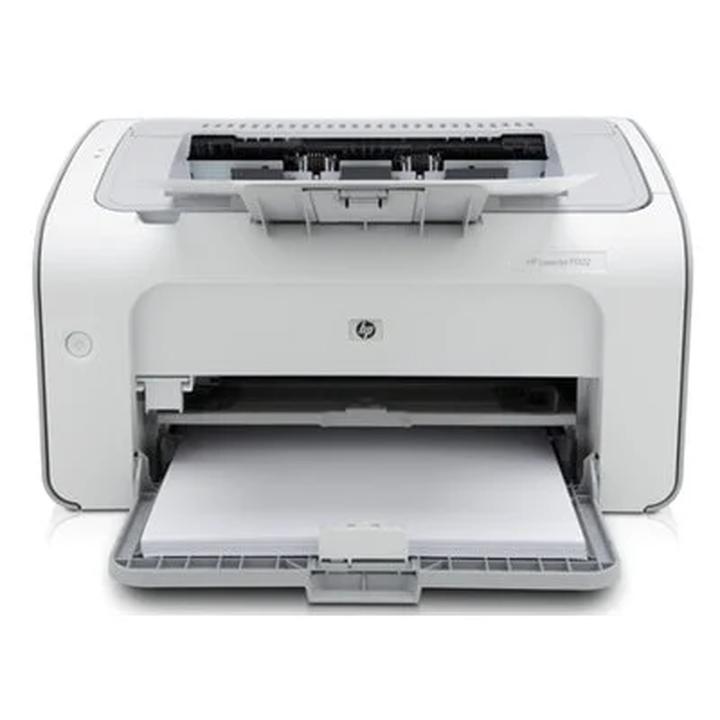
W przypadku, gdy wszystko inne zawodzi, przytrzymanie przycisku Informacje na drukarce staje się nie tylko dobrym pomysłem, ale czasami wręcz jedynym sposobem na ratunek! Jeśli aplikacja zaczyna migać z frustracji, upewnij się, że naprawdę jesteś podłączony do tej samej sieci co drukarka. To trochę jak próba rozmowy z kimś z innego kraju, nie znając ich języka! Warto również znać możliwość przywrócenia ustawień fabrycznych drukarki, ponieważ czasami reset potrafi zdziałać cuda i przywrócić prawidłowe działanie urządzenia. Ciesz się chwilą, zarówno z drukarki, jak i z efektów twojej pracy!
Jak widać, trudności przy instalacji drukarki nie muszą przeradzać się w dramat. Nawet jeśli na początku skomplikowane i frustrujące, z odrobiną cierpliwości oraz sprytnymi rozwiązaniami można stawić czoła większości problemów. Kto wie, może nawet staniesz się dumny i uśmiechniesz się na myśl, że Twoja drukarka w końcu działa! Zrelaksuj się, a wtedy nawet najbardziej skomplikowane zadania będą prostsze – a może nawet bardziej zabawne!
Poniżej przedstawiam kilka najczęstszych problemów związanych z instalacją drukarki:
- Problemy z połączeniem sieciowym
- Wszelkiego rodzaju błędy aplikacji
- Brak odpowiednich sterowników
- Złe ustawienia sieci Wi-Fi
Przygotowanie do instalacji: Co warto wiedzieć przed pierwszym podłączeniem
Jeśli marzysz o wydrukach, które zawsze będą na wyciągnięcie ręki, to trafiłeś doskonale! Przygotowanie do instalacji drukarki to zadanie wymagające nie tylko umiejętności technicznych, ale również odrobiny cierpliwości. Zanim podłączysz zasilanie, upewnij się, że wszystko masz w zasięgu ręki: drukarka i smartfon będą niezbędne, ponieważ bez smartfona szybko zapomnisz o bezprzewodowym druku! Dodatkowo, sprawdź, czy masz dobre połączenie Wi-Fi, ponieważ bez stabilnego łącza nie ma mowy o wygodnym druku, a jedynie o nostalgicznych wspomnieniach z dzieciństwa.
Aplikacja HP Smart – Twój nowy przyjaciel!
Nie zwlekaj i zainstaluj aplikację HP Smart ze sklepu. Będzie to Twój osobisty przewodnik do bezproblemowego druku! Po uruchomieniu aplikacji poświęć chwilę na zapoznanie się z instrukcjami, które będą jaśniejsze niż wytłumaczenie babci, jak ugotować zupę pomidorową. Pamiętaj, że parowanie drukarki z telefonem przypomina taniec: potrzebujesz synchronizacji i wykonania kilku kroków, które mogą wydawać się nieco skomplikowane. Naciśnij przycisk parowania i uzbrój się w cierpliwość – za chwilę możesz poczuć się jak zwycięzca na szczycie drukarskiego Olympus!
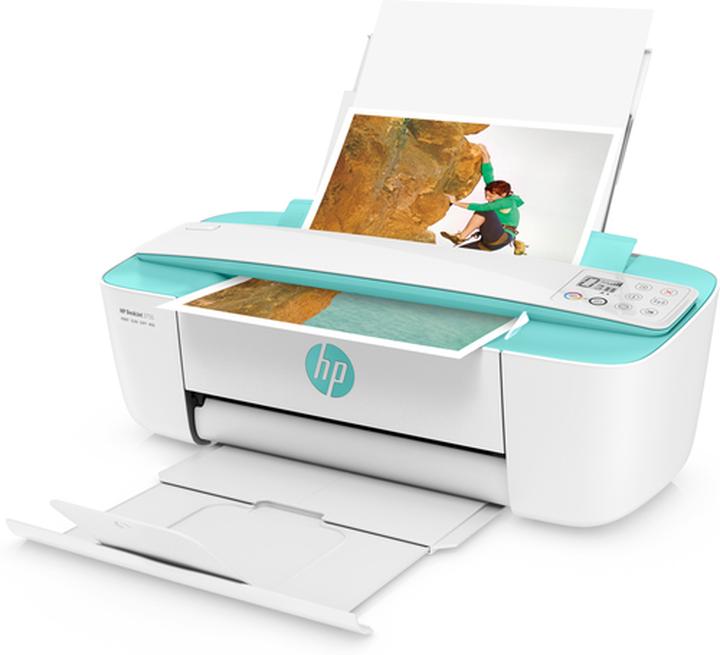
Teraz, gdy jesteś na właściwej drodze, warto zwrócić uwagę na kilka szczegółów, które mogą przyspieszyć cały proces. Nie daj się zaskoczyć i ręcznie wpisz dane sieci, zamiast mieć nadzieję na szybką konfigurację. Oczywiście, dobrze by było, aby ekran Twojego smartfona nie usypiał w kluczowych momentach! Daj mu szansę na aktywność, bo inaczej urządzenie może zapaść w nudne letarg, a Ty w nerwowe czekanie. Może w międzyczasie uda Ci się zaparzyć sobie herbatę z melisą dla odprężenia? Kto wie, jak to się potoczy!
Ostatni krok, czyli potwierdzenie parowania z aplikacją, może okazać się nieco frustrujący. Czasami system potrafi się zawiesić i zaczynasz zastanawiać się, czy to koniec Twojego marzenia o bezprzewodowym druku. Nie wpadaj w panikę – to tylko chwilowa zwłoka technologii! Stoisz jak strażnik przy bramie, gotowy wcisnąć przycisk Informacji na drukarce. Chwilę później Twoje urządzenia powinny już rozmawiać jak najlepsi przyjaciele, a Ty będziesz mógł cieszyć się swoimi pionierskimi osiągnięciami!
| Element | Opis |
|---|---|
| Drukarka i smartfon | Nie wystarczą tylko drukarka – smartfon jest niezbędny do bezprzewodowego druku. |
| Połączenie Wi-Fi | Wymagane stabilne połączenie Wi-Fi dla wygodnego druku. |
| Aplikacja HP Smart | Zainstaluj aplikację, aby uzyskać przewodnik do bezproblemowego druku. |
| Parowanie urządzeń | Wymaga synchronizacji; naciśnij przycisk parowania i bądź cierpliwy. |
| Dane sieci | Warto ręcznie wpisać dane sieciowy dla szybszej konfiguracji. |
| Aktywność smartfona | Upewnij się, że ekran nie zasypia w kluczowych momentach. |
| Potwierdzenie parowania | Może wystąpić chwilowa zwłoka; nie panikuj, pozwól, by urządzenia się połączyły. |