Lech Matuszczak
Jeśli właśnie zainstalowałeś nową drukarkę Epson i zastanawiasz się, jak połączyć ją z laptopem, witaj w klubie! Technologia może sprawiać wrażenie, że upraszcza nasze życie, jednak czasami bywa równie skomplikowana jak składanie mebli z IKEI. Spokojnie, nie ma powodu do paniki! Proces podłączenia jest naprawdę łatwiejszy, niż się wydaje. Zacznijmy od podstaw. Upewnij się, że masz wszystkie niezbędne akcesoria: kabel USB lub dostęp do WiFi. Jeżeli posiadasz smartfona, gdzieś w głębi duszy czujesz, że poradzisz sobie z tym zadaniem!
Jak podłączyć drukarkę przez kabel USB?
Najłatwiejszy sposób na połączenie drukarki z laptopem to wykorzystanie kabla USB. Po pierwsze, weź kabel i podłącz jeden koniec do drukarki, a drugi do laptopa. Następnie włącz swoją maszynkę, a teraz czas na odrobinę magii! Na komputerze kliknij „Start”, następnie przejdź do „Ustawienia”, a potem wybierz „Urządzenia” – zaczynamy! Po naciśnięciu „Dodaj drukarkę” laptop rozpocznie poszukiwania nowego towarzysza. Kiedy laptop znajdzie twoją drukarkę, wystarczy tylko kliknąć „Dodaj urządzenie” i voilà! Jesteśmy gotowi do akcji!
Podłączanie przez WiFi, czyli technologia z przyszłości
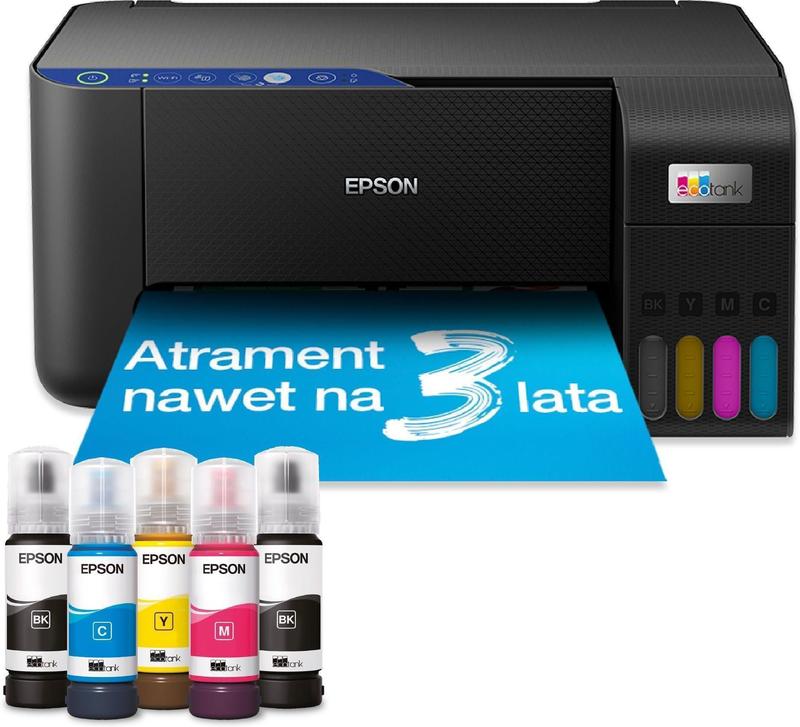
Mówiąc o technologii, warto przejść na wyższy poziom za pomocą bezprzewodowego połączenia! Do tego oczywiście potrzebujemy sieci WiFi oraz odrobiny cierpliwości. Upewnij się, że Twoja drukarka Epson obsługuje funkcję WiFi. Następnie włącz drukarkę i wybierz opcję „Ustawienia WiFi” na panelu, znanym z magicznych przycisków. Wybierz swoją sieć WiFi i wpisz hasło. Poczekaj, aż drukarka nawiąże połączenie z siecią, a potem, podobnie jak w przypadku kabla USB, dodaj ją do laptopa w sekcji „Drukarki i skanery”. Prawa ręka w górę, lewa na klawiaturze i klikamy „Dodaj urządzenie”. I znów, voilà!
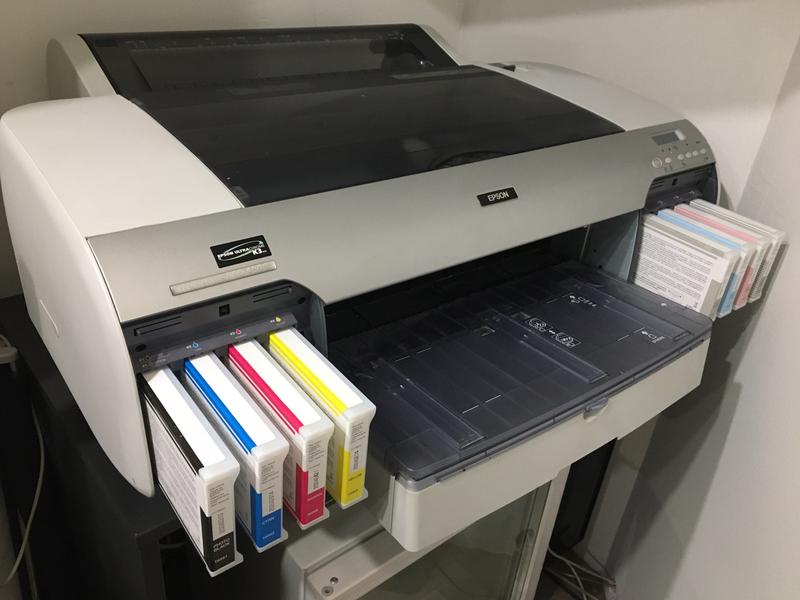
Na koniec pamiętaj o sterownikach – te kluczowe elementy sprawią, że twoja drukarka stanie się niezastąpionym wsparciem w walce z nudnym drukowaniem dokumentów. Przed rozpoczęciem drukowania upewnij się, że zainstalujesz odpowiednie oprogramowanie ze strony producenta. Po wszystkim możesz cieszyć się życiem bez kabli, a Twoje dokumenty będą fruwać na skrzydłach technologii!
Rozwiązywanie problemów: Co zrobić, gdy drukarka nie łączy się z laptopem?
Jeśli Twoja drukarka postanowiła na chwilę się obrazić i nie łączy się z laptopem, nie wpadaj w panikę! To nie koniec świata, a jedynie drobny incydent technologiczny. Na początek upewnij się, że wszystkie kable znajdują się na swoim miejscu, jak powinny. Czy kabel USB prowadzi bezpośrednio od drukarki do laptopa? A może wolisz korzystać z WiFi, aby uniknąć kabli? W takim przypadku sprawdź, czy Twoja drukarka jest podłączona do tej samej sieci, co Twój laptop. Czasami wystarczy jedynie mały restart, aby wszystko znów działało bez zastrzeżeń – rzecz jasna odnosi się to do drukarki, nie do Ciebie!
Z kolei, jeśli standardowe połączenia zawiodły, przejdźmy do rozwiązywania problemów. Warto odwiedzić stronę producenta drukarki, aby upewnić się, że posiadasz najnowsze sterowniki. Nawet jeśli zdarza się to rzadko, niełatwo jest prowadzić dyskusję z technologią, jednak zaktualizowane oprogramowanie często rozwiązuje wiele dylematów. Po zainstalowaniu sterowników wróć do „Ustawień” na swoim laptopie, wybierz „Urządzenia”, a następnie kliknij „Dodaj drukarkę lub skaner”. Jeśli Twoja drukarka nie pojawi się na liście, nie panikuj – wybierz „Drukarka, której szukam, nie ma na liście” i postępuj zgodnie z instrukcjami. Z każdym kolejnym podejściem zauważysz, że staje się to coraz łatwiejsze!
Co zrobić, gdy wszystkie inne metody zawiodą?
W momencie, gdy znane metody przestaną działać, nadszedł czas na bardziej zdecydowane kroki! Sprawdź, czy w miejscu, w którym znajduje się drukarka, nie ma zakłóceń. Może hałaśliwa mikrofalówka lub sąsiad korzystający z Bluetootha mają na to wpływ? Jeśli to nie pomoże, przetestuj połączenie WiFi i upewnij się, że sygnał jest wystarczająco silny. Nie zapomnij również o resecie ustawień drukarki – czasami nowy początek to najlepsze rozwiązanie!
Oto kilka kroków, które warto wykonać, gdy wszystko inne zawiedzie:
- Sprawdź, czy w otoczeniu drukarki nie występują zakłócenia radiowe.
- Upewnij się, że sygnał WiFi jest stabilny i wystarczająco silny.
- Wykonaj reset ustawień drukarki.
- Skontaktuj się z pomocą techniczną, jeśli problem nadal występuje.
Kiedy wszystko już działa, a Ty możesz cieszyć się bezproblemowym drukowaniem, pamiętaj, aby regularnie dbać o swoje urządzenia – zainstaluj najnowsze aktualizacje i sprawdzaj, czy drukarka wymaga nowego oprogramowania. W przypadku, gdy w przyszłości znów napotkasz na kłopoty, śmiało wracaj do tego poradnika. Pamiętaj, że w zderzeniu z technologią dobra rada to prawdziwy skarb, a uśmiech w obliczu frustracji stanowi klucz do sukcesu!
| Krok | Opis |
|---|---|
| 1 | Sprawdź, czy wszystkie kable są poprawnie podłączone, a kabel USB prowadzi bezpośrednio od drukarki do laptopa. |
| 2 | Upewnij się, że drukarka jest podłączona do tej samej sieci WiFi co laptop. |
| 3 | Wykonaj mały restart drukarki. |
| 4 | Odwiedź stronę producenta drukarki i zainstaluj najnowsze sterowniki. |
| 5 | W laptopie wejdź w „Ustawienia”, wybierz „Urządzenia”, a następnie „Dodaj drukarkę lub skaner”. |
| 6 | Jeśli drukarka nie pojawi się na liście, wybierz „Drukarka, której szukam, nie ma na liście” i postępuj zgodnie z instrukcjami. |
| 7 | Sprawdź, czy w otoczeniu drukarki nie występują zakłócenia radiowe. |
| 8 | Upewnij się, że sygnał WiFi jest stabilny i wystarczająco silny. |
| 9 | Wykonaj reset ustawień drukarki. |
| 10 | Skontaktuj się z pomocą techniczną, jeśli problem nadal występuje. |
Poradnik krok po kroku: Jak skonfigurować drukarkę Epson bezprzewodowo?
Oho, nowa drukarka Epson zagościła w Twoim domu! Czas powitać świeżego przyjaciela w biurze, który stanie się Twoim sprzymierzeńcem w walce z biurowym stresem. Jednak przed rozpoczęciem drukowania wyjątkowych projektów musisz najpierw skonfigurować urządzenie bezprzewodowo. Proces ten z pewnością okaże się łatwiejszy niż smarowanie chleba masłem, więc zabierzemy Cię w podróż krok po kroku, abyś mógł dołączyć tę technologiczną maszynę do swojej sieci WiFi.
Przygotowania do startu
Zanim zdążysz skoczyć po kawę, upewnij się, że masz wszystko, co niezbędne. Potrzebujesz samej drukarki Epson z funkcją WiFi, sprawnego routera oraz jego hasła, aby uniknąć nieprzyjemnych niespodzianek. Jeżeli Twoja drukarka wyposażona jest w wyświetlacz LCD, to jesteś na dobrej drodze. Po prostu włącz ją, wyrzuć wszystkie opakowania, podłącz do prądu i dodaj papier do podajnika. A teraz, czas na magię WiFi!
Kroki do osiągnięcia bezprzewodowego królowania
Kiedy masz już wszystko przygotowane, nadszedł moment, aby połączyć drukarkę z siecią WiFi. Jeżeli Twoja drukarka oferuje opcję „WiFi Setup”, naciśnij ją i wybierz swoją sieć z listy. Pamiętaj, aby wprowadzić hasło, zwracając szczególną uwagę na wielkie litery — nie ma miejsca na pomyłki! W przypadku braku ekranu nie musisz się martwić; wystarczy wcisnąć przycisk WiFi na drukarce, aż dioda zacznie migać, a następnie szybko naciśnij przycisk WPS na routerze, aby bezproblemowo połączyć obie maszyny!
Kiedy wszystko jest już skonfigurowane i drukarka nawiązała połączenie z siecią, przesiądź się do swojego komputera, aby pobrać odpowiednie sterowniki. Wejdź na stronę producenta jak sprytny detektyw i zainstaluj je, wybierając opcję połączenia bezprzewodowego. Jeśli uda Ci się wydrukować stronę testową bez żadnych problemów, powody do dumy będą Ci przysługiwały! Teraz możesz cieszyć się drukowaniem dokumentów z każdego zakątka swojego domu, bez kabli i zbędnego stresu — poproś kogoś o pomoc w wykonaniu kilku zadań, a następnie świętuj swoje osiągnięcia szklanką pomarańczowego soku, który ma znacznie większą wartość niż papier!
Zalety podłączenia drukarki przez USB kontra Wi-Fi: Co wybrać?
Wybór pomiędzy podłączeniem drukarki przez USB a Wi-Fi może rzeczywiście sprawić kłopoty, ale spokojnie, dzisiaj postaram się to wyjaśnić! Zacznijmy dokładnie od opcji USB. Wyobraź sobie, że przechodzisz na drugą stronę ulicy – wystarczy jeden krok, aby znaleźć się po drugiej stronie. Podłącz kabel, włącz drukarkę i voilà! Twoje biuro momentalnie zamienia się w fabrykę wydruków. Co więcej, połączenie kablowe daje ci pewność stabilności. Wszyscy zdajemy sobie sprawę, że kable mają swoje małe tajemnice, często prezentujące się w postaci splątania, ale to drobny koszt w porównaniu z nieprzewidywalnym połączeniem bezprzewodowym!
Zalety podłączenia przez USB
USB ma wiele zalet, które warto omówić. Przede wszystkim, gdy podłączasz drukarkę kablem, nie musisz bać się o zanik sygnału czy przeszkody w postaci ścian. Niczym irytujące zgrzytanie zębami, kiedy próbujesz wysłać dokument do drukarki, a ona go nie odbiera. Gdy wszystko połączone jest bezpośrednio, możesz mieć pewność, że Twój dokument znajdzie się na papierze dokładnie w momencie, gdy naciśniesz przycisk „Drukuj”. Nie można również zapominać o kosztach – USB to zaledwie kilka złotych, podczas gdy w przypadku Wi-Fi potrzebujesz sprawnego routera. Proszę, nie miejmy złudzeń co do kabli, które ciągle są w promocji!
Dlaczego wybrać Wi-Fi?
Teraz przejdźmy do drugiego rozwiązania – Wi-Fi to prawdziwa magia nowoczesności! Z jego pomocą możesz drukować z każdego zakątka domu, wszędzie tam, gdzie złapiesz zasięg. Twoja drukarka staje się jakby członkiem Twojego fan clubu, do którego należą wszystkie urządzenia – od laptopów po smartfony. Możesz zlecić jej drukowanie z kuchni, podczas gdy planujesz, co przygotować na obiad. Z jednej strony to ogromna wygoda, jednak pamiętaj, że bezprzewodowe połączenie może być kapryśne. Warto to mieć na uwadze, zwłaszcza gdy sąsiad korzysta z części Twojego internetu, a jak wiadomo, ich Netflix potrafi zaskoczyć Twoje dokumenty.
Oto kilka głównych zalet korzystania z Wi-Fi:
- Możliwość drukowania z różnych urządzeń.
- Brak ograniczeń związanych z długością kabla.
- Wygodna obsługa z dowolnego miejsca w domu.
- Łatwe udostępnianie drukarki innym członkom rodziny.
Na koniec pamiętaj, że wybór sposobu podłączenia drukarki zależy od Twoich indywidualnych preferencji. Jeżeli lubisz proste i bezproblemowe rozwiązania, USB stanie się Twoim najlepszym przyjacielem. Z kolei jeśli cenisz sobie komfort i elastyczność, Wi-Fi może otworzyć przed Tobą zupełnie nowy świat możliwości. Jak to mówią, każdy wybór ma swoje zalety, a kluczowe to znaleźć opcję, która najlepiej odpowiada Twoim potrzebom. Teraz, kiedy znasz oba rozwiązania, śmiało wkrocz w nową erę drukowania – czy to kablowo, czy bezprzewodowo!