Lech Matuszczak
AirDrop to naprawdę świetne rozwiązanie, które umożliwia łatwe wysyłanie zdjęć, filmów oraz dokumentów pomiędzy urządzeniami Apple. Kiedy korzystasz z tej technologii, często wszystko przebiega płynnie, jednak czasem napotykasz na problemy, które sprawiają, że funkcjonalność nie działa tak, jakbyś tego pragnął. Dlaczego pojawiają się takie sytuacje? Cóż, istnieje wiele przyczyn, a my skupimy się na najczęściej występujących problemach. Na przykład, czasami Twoje urządzenia znajdują się zbyt daleko od siebie, a czasem dodatkowo możesz mieć wyłączoną funkcję Bluetooth lub Wi-Fi. Tak, nawet najbardziej doświadczeni użytkownicy technologii potrafią o tym zapomnieć!
Jeśli uważasz, że to wszystkie możliwe przyczyny, muszę Cię zaskoczyć! Czasami AirDrop może sprawiać problemy również z powodu niewłaściwych ustawień. Aby Twoje urządzenie mogło być widoczne dla wszystkich, koniecznie sprawdź w ustawieniach AirDrop, czy wybrałeś opcję „Wszyscy”, a nie „Tylko kontakty”. Przez ten drobny błąd możesz przegapić interesujące połączenia z nieznajomymi. Kiedy skonfigurujesz to właściwie, znów będziesz mógł cieszyć się błyskawicznym przesyłaniem plików!
Sprawdź swoje połączenia!
Warto zatem upewnić się, że oba urządzenia są kompatybilne, ponieważ migające ikony mogą zapowiadać techniczne problemy. Nie zapominaj także, że czasami prozaiczne działania, takie jak aktualizacja oprogramowania, mogą zdziałać cuda. Dlatego upewnij się, że Twoje urządzenie korzysta z najnowszej wersji systemu iOS lub macOS. W przeciwnym razie możesz tylko marzyć o przesyłaniu tych małych zajawków z telefonu na Maca.
Na koniec, jeśli powyższe porady nie przyniosą oczekiwanego rezultatu, spróbuj zrestartować swoje urządzenia. Chociaż czasem może się to wydawać trywialne, dla technologii to działa jak magiczna różdżka. Po zrestartowaniu wszystko powinno funkcjonować jak należy! Pamiętaj, że AirDrop bywa kapryśny, ale z odrobiną cierpliwości i sprytu z pewnością spędzisz miło czas, a Twoje pliki szybko znajdą się w odpowiednich miejscach.
Krok po kroku: Jak naprawić AirDrop na urządzeniach Apple
AirDrop stanowi wyjątkowy sposób przesyłania plików pomiędzy urządzeniami Apple. Wyobraź sobie, że pragniesz podzielić się z przyjacielem najnowszym selfie z wakacji lub przesłać istotny dokument z laptopa na iPhone’a. W teorii ta funkcja działa jak magia, ale co się dzieje, gdy nagle AirDrop przestaje funkcjonować? W takiej sytuacji może nastąpić panika! Jednak nie martw się, ponieważ przygotowaliśmy dla Ciebie kilka przydatnych trików, które pozwolą przywrócić tę niesamowitą funkcję do życia.
Pierwszym krokiem do naprawienia problemu powinno być upewnienie się, że zarówno nadawca, jak i odbiorca mają włączoną funkcję AirDrop. Wydaje się to być proste, jednak w gąszczu ustawień łatwo można zgubić trop. Dlatego sprawdź, czy posiadasz najnowszą wersję systemu oraz czy masz włączone Wi-Fi i Bluetooth. Możesz także zorganizować mini przeszukanie swojego popołudnia – jak Indiana Jones w poszukiwaniu skarbu! Tym razem Twoim skarbem jest sprawnie działający AirDrop!
Czy wszystko jest zrozumiałe? Przechodzimy do kolejnych kroków!
Jeśli potrafisz nadążyć za tymi technologicznymi krokami, a AirDrop wciąż sprawia problemy, spróbuj wykonać prosty reset. Wyłącz i ponownie włącz Wi-Fi oraz Bluetooth; czasami błąd tkwi w połączeniach. A jeżeli to nie przyniesie efektów, zrestartuj swoje urządzenia. Tak, odrobina tradycyjnej magii w postaci „wyłącz i włącz” może działać lepiej, niż się spodziewasz. Pamiętaj, że zdarza się, iż najmniejsze szczegóły potrafią wywołać największe zamieszanie – być może problem leży w ustawieniach prywatności! Upewnij się, że odbiorca nie ma żadnych ograniczeń w odbiorze Twoich plików.
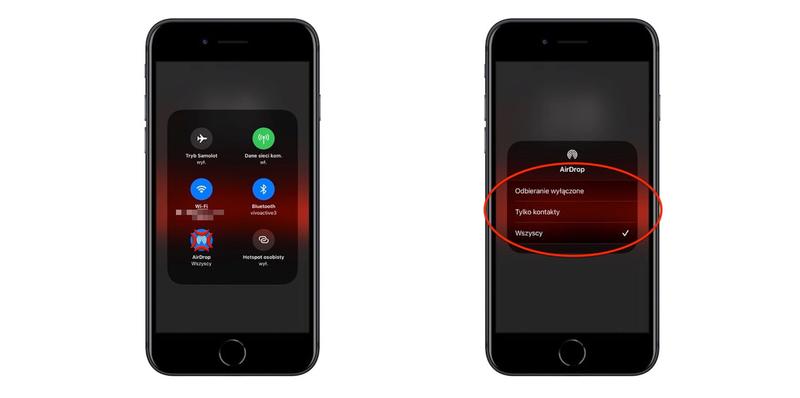
Poniżej przedstawiamy kilka wskazówek, które mogą pomóc w rozwiązaniu problemów z AirDrop:
- Sprawdź, czy AirDrop jest włączony na obu urządzeniach.
- Upewnij się, że masz włączone Wi-Fi i Bluetooth.
- Zrestartuj urządzenia, aby usunąć potencjalne usterki.
- Sprawdź ustawienia prywatności i ograniczenia w odbiorze plików.
- Aktualizuj system operacyjny do najnowszej wersji.
| Krok | Opis |
|---|---|
| 1 | Sprawdź, czy AirDrop jest włączony na obu urządzeniach. |
| 2 | Upewnij się, że masz włączone Wi-Fi i Bluetooth. |
| 3 | Zrestartuj urządzenia, aby usunąć potencjalne usterki. |
| 4 | Sprawdź ustawienia prywatności i ograniczenia w odbiorze plików. |
| 5 | Aktualizuj system operacyjny do najnowszej wersji. |
Czy wiesz, że AirDrop wykorzystuje unikalny protokół przesyłania danych, który łączy w sobie technologię Wi-Fi i Bluetooth? Dzięki temu, nawet jeśli obie funkcje są włączone, AirDrop może przesyłać pliki na znacznie większe odległości niż typowe Bluetooth, co czyni go wyjątkowym narzędziem do szybkiej wymiany danych między urządzeniami Apple.
Alternatywne metody przesyłania plików, gdy AirDrop zawiedzie
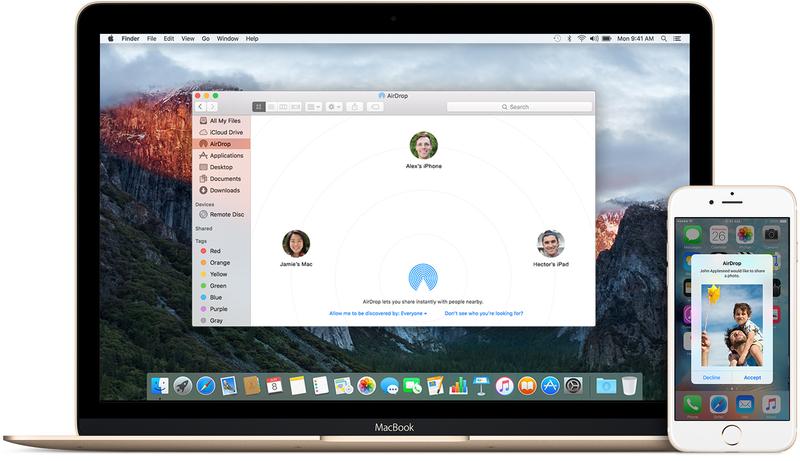
AirDrop stanowi jakby magiczne połączenie pomiędzy urządzeniami Apple. W kilka chwil możesz przesłać zdjęcia, filmy czy kontakty, jakbyś rzucał nimi z ręki do ręki. Co jednak zrobić, gdy ta magiczna sztuczka przestaje działać? Czasami, pomimo włączenia wszystkich ustawień, otrzymujesz komunikat o błędzie, a Twoje pliki zamiast lecieć w przestworzach, lądują w wirtualnym dołku. Nie martw się! Jeśli AirDrop zawiedzie, przesyłanie plików wciąż ma wiele alternatywnych, mniej magicznych, a bardziej technicznych sposobów.
Na początek spróbujmy rozwijać nasze możliwości z pomocą chmury! Usługi takie jak Google Drive, Dropbox czy OneDrive doskonale sprawdzą się przy przesyłaniu plików, zwłaszcza gdy urządzenie Apple postanowi się zbuntować. Wystarczy, że wrzucisz plik do chmury na jednym urządzeniu, a następnie poczekasz na drugie urządzenie, które z przyjemnością zrealizuje Twoje zamówienie. Przesyłanie dużych plików staje się proste jak bułka z masłem – może nie całkiem proste, ponieważ musisz także pomyśleć o synchronizacji.
Inne sposoby na przesyłanie plików
Jeśli nie znajdziesz swoich plików w chmurze, warto sięgnąć po nieco bardziej tradycyjne metody. Możesz skorzystać z Bluetooth. Choć to rozwiązanie nie brzmi najnowocześniej, czasami warto wrócić do korzeni. Włącz Bluetooth, sparuj swoje urządzenia, a następnie przekazuj pliki jak w starych, dobrych czasach. Jak w piosence „Z wielką siłą, z wielką mocą” – może nie znajdziesz w tym magii, ale z pewnością efektywność nie zawiedzie!
A co powiesz na przesyłanie plików przez e-mail? Wiem, że to brzmi jak powrót do czasów, gdy odkrywano internet. Mimo to, ten sposób działa! Nie zapominajmy o starym, dobrym e-mailu, który z niezawodnością niczym superbohater dostarczy Twoje pliki do wybranej skrzynki pocztowej. Tak więc, nawet gdy AirDrop nie zadziała, zawsze znajdziesz sposób, by poradzić sobie z trudnościami! Czasami najprostsze rozwiązania są najlepsze, nawet jeśli na pierwszy rzut oka wydają się nieco przestarzałe.
Jak poprawić zasięg i stabilność AirDrop w Twojej sieci Wi-Fi

AirDrop to prawdziwy złoty medalista w przesyłaniu plików między urządzeniami Apple. Jeśli pragniesz, aby jego zasięg i stabilność osiągnęły najwyższy poziom, poświęć chwilę na kilka drobnych, ale znaczących zmian w swojej sieci Wi-Fi. Rozpocznijmy więc tę przygodę, ponieważ nic nie sprawia takiej radości, jak bezproblemowe przesyłanie zdjęć na rodzinne zjazdy!
W pierwszej kolejności upewnij się, że twoje urządzenia Apple znajdują się blisko siebie — innymi słowy, unikaj przesyłania plików przez ścianę! Najlepiej, gdy urządzenia pozostają w zasięgu wzroku. Ponadto warto zainwestować w dobry router, ponieważ jak wszyscy wiedzą, stary sprzęt może przynieść więcej problemów niż dobry film o katastrofach. Oprócz tego, sprawdź, czy sieć Wi-Fi nie jest zatłoczona innymi urządzeniami. Im więcej urządzeń, tym większe zamieszanie, a jak wiadomo, to prowadzi do kłopotów z AirDropem.
Jakie ustawienia warto zmienić?
W znaczący sposób poprawa zasięgu AirDrop zależy od eliminacji wszelkich zapór oraz filtrów, które mogą blokować twoje pliki. Sprawdź, czy wyłączyłeś wszelkie firewalle i inne restrykcje sieciowe, bo przecież komputer nie powinien przypominać twierdzy! Dodatkowo pamiętaj o skonfigurowaniu ustawień Bluetooth i Wi-Fi na swoich urządzeniach. Zaskoczy cię, że te dwa muszą działać w harmonii, niczym dobrze dobrana para tancerzy, aby przesyłanie plików funkcjonowało bez zarzutu.
Oto kilka ustawień, które warto rozważyć:
- Wyłącz wszelkie firewalle, które mogą blokować przesył danych.
- Upewnij się, że Bluetooth jest włączony na obu urządzeniach.
- Zresetuj ustawienia sieci Wi-Fi, aby upewnić się, że nie ma żadnych problemów.
- Sprawdź, czy nie ma żadnych aplikacji lub programów, które mogłyby wpływać na wydajność sieci.
Na koniec koniecznie zadbaj o aktualizację swojego systemu operacyjnego. Nic nie sprawi, że AirDrop działa lepiej, niż najnowsza wersja iOS lub macOS. Czasami wystarczy tylko zaktualizowanie oprogramowania, aby AirDrop stał się bardziej niezawodny niż telefon komórkowy w kieszeni dżinsów. Nie zapominaj, że czasem wystarczy rozłączyć się i połączyć na nowo, aby zobaczyć cuda. Taki sposób zapewni AirDropowi moc trwałości i zasięgu!