Lech Matuszczak
Udostępnianie obrazu z telefonu na laptopa może na pierwszy rzut oka wydawać się skomplikowane, jednak w rzeczywistości jest znacznie prostsze, niż możemy się spodziewać! Jak już jesteśmy w temacie to odkryj skuteczne sposoby na zwiększenie wydajności swojego telefonu. W dobie nowoczesnych technologii mamy do dyspozycji kilka metod, które pozwalają na przesłanie obrazu z jednego urządzenia na drugie. Zazwyczaj korzystamy z kabla USB, Wi-Fi, a czasami przydaje się również Bluetooth. Niezależnie od wybranej metody, każdy z nas powinien znaleźć coś odpowiadającego jego potrzebom, więc nie traćmy czasu i działajmy!
Jeśli pragniesz udostępnić ekran swojego telefonu na laptopie, jedną z najprostszych opcji pozostaje skorzystanie z aplikacji systemowej „Połącz”, działającej na komputerach z systemem Windows 10 lub 11. Wystarczy włączyć Wi-Fi Direct na telefonie, a następnie w aplikacji na laptopie wyszukać swoje urządzenie. Jeżeli interesują cię podobne zagadnienia, odkryj skuteczne metody na zwiększenie wydajności baterii w laptopie. Po sparowaniu, wybierz opcję udostępnienia ekranu lub projekcji w swoim telefonie, a całe wyświetlenie przeniesie się na ekran laptopa. To świetne rozwiązanie, szczególnie gdy chcesz pokazać znajomym zdjęcia lub prezentację!
Wiele metod na udostępnienie ekranu z telefonu na laptopa
Użytkownicy systemu Android również mają możliwość skorzystania z aplikacji takich jak Samsung DeX. Ta aplikacja umożliwia nie tylko udostępnienie ekranu, ale także przekształcenie laptopa w stację roboczą z interfejsem telefonu. Ponadto można wykorzystać różne aplikacje do zdalnego dostępu, takie jak TeamViewer czy AnyDesk, które pozwalają nie tylko na wyświetlanie ekranu telefonu, ale także na jego zdalne sterowanie. Takie rozwiązanie przydaje się w nauczaniu lub podczas udzielania pomocy technicznej.
Jeżeli jesteś posiadaczem MacBooka, zdecydowanie warto skorzystać z technologii AirPlay. Zadbaj o to, aby zarówno laptop, jak i telefon były podłączone do tej samej sieci Wi-Fi. Następnie uruchom „Screen Mirroring” w ustawieniach i wybierz swój komputer z dostępnych urządzeń. To proste, prawda? Dzięki temu możesz cieszyć się bezproblemowym przesyłaniem obrazu w wysokiej jakości! A jeśli chcesz uniknąć ewentualnych komplikacji z siecią, połączenie przez kabel USB również sprawdzi się doskonale, wystarczy tylko włączyć odpowiedni tryb przesyłania plików na telefonie.
Technologie bezprzewodowe: Jak Bluetooth ułatwia przesyłanie danych?
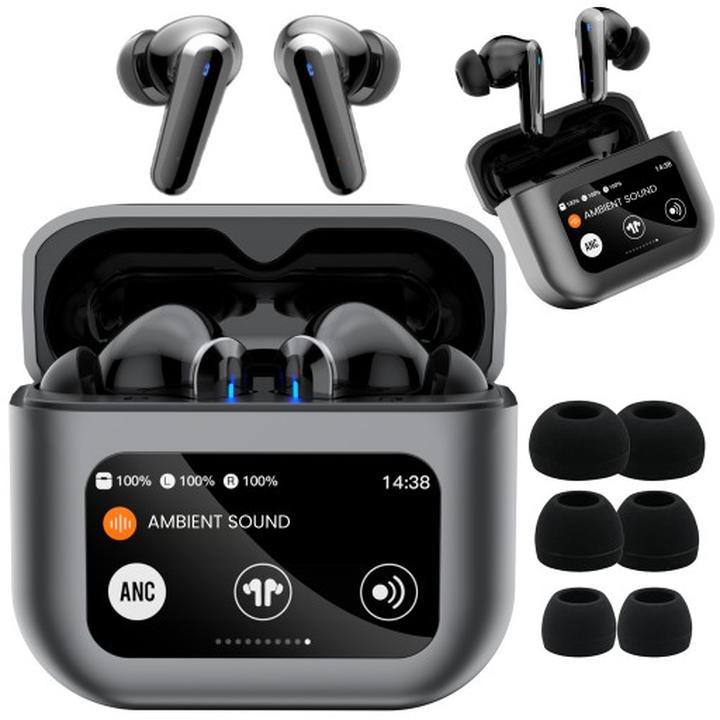
Bezprzewodowe technologie, takie jak Bluetooth, całkowicie odmieniły nasz sposób przesyłania danych między urządzeniami. Przyznam, że naprawdę trudno wyobrazić sobie codzienność bez możliwości szybkiego przekazywania plików, muzyki czy obrazów z jednego urządzenia na drugie. Standard komunikacji Bluetooth funkcjonuje na krótkich odległościach, co pozwala mi na bezproblemowe łączenie z różnorodnymi urządzeniami, jak laptop, słuchawki czy głośniki. Nawiązanie łączności wymaga zaledwie jednego kliknięcia, co sprawia, że korzystanie z tej technologii jest niezwykle wygodne.
Jako aktywny użytkownik urządzeń mobilnych, często wykorzystuję Bluetooth nie tylko do przesyłania plików, ale również do parowania z różnorodnymi akcesoriami. A jak już mowa o tym to sprawdź, jak łatwo podłączyć słuchawki Bluetooth do komputera. Dzięki tej technologii mogę płynnie przełączać się między słuchaniem muzyki na głośniku a korzystaniem z bezprzewodowych słuchawek. Co najlepsze, nie potrzebuję żadnych kabli ani skomplikowanej konfiguracji. Wystarczy, że włączę Bluetooth w telefonie i odnajdę urządzenie, z którym chcę się połączyć. Szybkość i prostota tego procesu nie przestają mnie zaskakiwać, szczególnie w porównaniu do tradycyjnych metod przesyłania danych.
Bluetooth jako komfortowe narzędzie do przesyłania danych bez przewodów
Nie można również zapominać, że Bluetooth z powodzeniem znajduje zastosowanie nie tylko w przesyłaniu plików, ale także w obsłudze różnych funkcji, takich jak udostępnianie internetu czy korzystanie z dodatkowych akcesoriów. Na przykład podczas podróży chętnie wykorzystuję zestaw głośnomówiący w samochodzie, co umożliwia mi prowadzenie rozmów, nie odrywając rąk od kierownicy. Wszystko działa płynnie, a jakość dźwięku potrafi zaskakiwać swoją dobrą jakością. Podobnie sprawa ma się z nagłośnieniem, które pozwala cieszyć się moją ulubioną muzyką, unikając kłopotliwych przewodów.
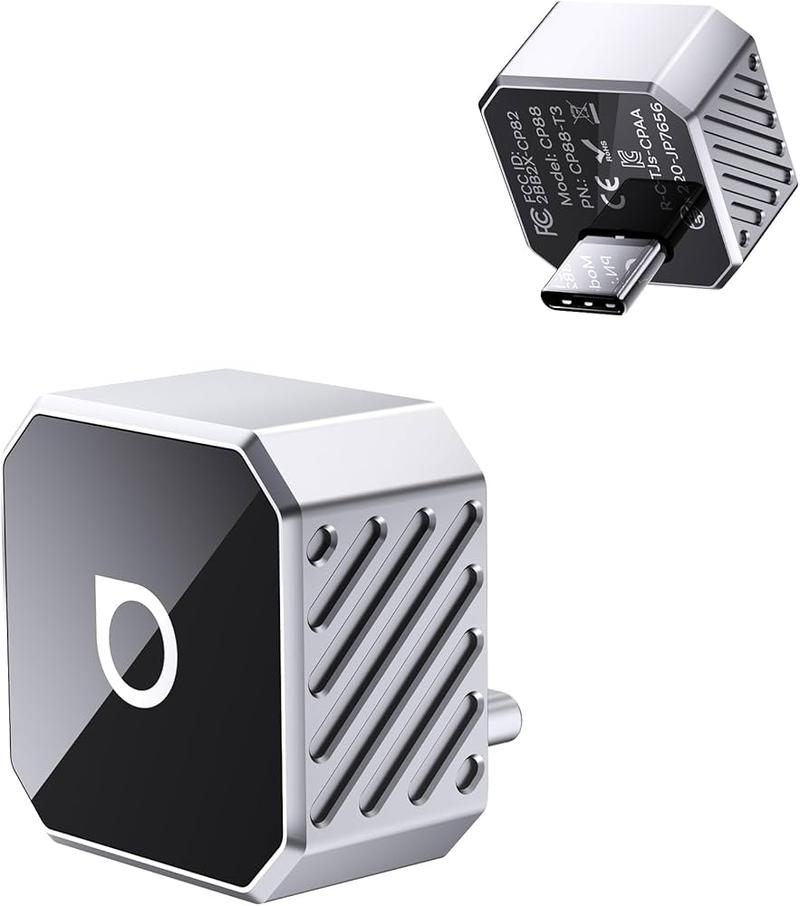
Warto także podkreślić, że technologia Bluetooth z biegiem lat staje się coraz bardziej zaawansowana. Każda nowa wersja wprowadza różne usprawnienia, takie jak lepsza jakość dźwięku czy zwiększona efektywność energetyczna. Dzięki temu mogę swobodnie korzystać z bezprzewodowych urządzeń przez dłuższy czas, bez obaw o wyczerpanie baterii. Ostatecznie, Bluetooth nie tylko ułatwia życie, ale także znacząco zwiększa komfort korzystania z nowoczesnych urządzeń. Przesyłanie danych stało się naprawdę proste!
Poniżej przedstawiam kilka kluczowych zastosowań technologii Bluetooth:
- Przesyłanie plików między urządzeniami
- Parowanie z bezprzewodowymi słuchawkami i głośnikami
- Udostępnianie internetu na urządzeniach mobilnych
- Integracja z zestawami głośnomówiącymi w samochodzie
Rozwiązywanie problemów z połączeniem: Dlaczego laptop nie widzi telefonu?
Na co dzień zmagam się z problemem, że mój laptop nie rozpoznaje telefonu, kiedy próbuję nawiązać połączenie. Taka sytuacja potrafi być niezwykle frustrująca, szczególnie gdy chcę przenieść zdjęcia lub inne pliki. Warto zauważyć, że przyczyny mogą być różnorodne, a ich zrozumienie stanowi klucz do szybkiego rozwiązania tego kłopotu. Zazwyczaj rozpoczynam od dokładnego sprawdzenia, czy używany przeze mnie kabel USB jest sprawny. Uszkodzony kabel lub zanieczyszczone porty USB zarówno w telefonie, jak i laptopie mogą skutecznie zablokować prawidłowe połączenie.
Następnie, gdy kabel działa, koncentruję się na ustawieniach telefonu. Często zdarza się, że urządzenia traktują podłączony kabel jedynie jako źródło ładowania, dlatego warto zmienić tryb połączenia na MTP, który umożliwia transfer plików. Dobrze jest również upewnić się, że sterowniki USB na laptopie są aktualne. Bez zaktualizowanych sterowników komputer może napotkać trudności w rozpoznawaniu podłączonych urządzeń, a nawet jeśli telefon się ładuje, nie zostanie wykryty jako dysk.
Możliwe przyczyny problemów z połączeniem telefonu i laptopa
Kolejnym istotnym elementem, na który warto zwrócić uwagę, są kwestie związane z oprogramowaniem. W wielu przypadkach aktualizacja systemu operacyjnego lub sterowników przynosi pozytywne efekty i eliminuje błędy, przez które laptop nie widzi telefonu. Czasami wystarczy odinstalować i ponownie zainstalować sterowniki dla urządzeń przenośnych w Menedżerze urządzeń. W niektórych sytuacjach resetowanie ustawień sieciowych również może przynieść korzystne rezultaty, zwłaszcza jeśli korzystam z bezprzewodowego połączenia, na przykład Bluetooth.
Na koniec, warto zajrzeć do ustawień zabezpieczeń w laptopie. Czasami oprogramowanie ochronne może blokować nowe urządzenia, dlatego dobrze jest sprawdzić, co może utrudniać ich współpracę. Odpowiednie podejście do tych problemów pozwala zaoszczędzić sporo czasu i nerwów, a także umożliwia płynne przesyłanie plików z telefonu na laptop.
| Przyczyna problemu | Opis |
|---|---|
| Uszkodzony kabel lub zanieczyszczone porty USB | Sprawdź kabel USB i porty w telefonie oraz laptopie, by zapewnić prawidłowe połączenie. |
| Tryb połączenia telefonu | Upewnij się, że telefon jest ustawiony na tryb MTP umożliwiający transfer plików. |
| Nieaktualne sterowniki USB | Sprawdź, czy sterowniki USB na laptopie są aktualne, aby uniknąć problemów z rozpoznawaniem urządzeń. |
| Nieaktualne oprogramowanie | Aktualizacja systemu operacyjnego lub sterowników może pomóc w rozwiązaniu problemu. |
| Problemy z Menedżerem urządzeń | Odinstaluj i ponownie zainstaluj sterowniki dla urządzeń przenośnych w Menedżerze urządzeń. |
| Resetowanie ustawień sieciowych | Może pomóc w rozwiązaniu problemów, zwłaszcza podczas korzystania z Bluetooth. |
| Ustawienia zabezpieczeń w laptopie | Sprawdź, czy oprogramowanie ochronne nie blokuje nowych urządzeń. |
Aplikacje do udostępniania ekranu: Najlepsze rozwiązania na rynku
W dzisiejszych czasach udostępnianie ekranu stało się kluczowym narzędziem zarówno w pracy, jak i w życiu prywatnym. Aplikacje do udostępniania ekranu przesyłają obraz z jednego urządzenia na drugie, co znacząco ułatwia współpracę oraz dzielenie się treściami. Na rynku dostępnych jest wiele rozwiązań, a każde z nich wyróżnia się unikalnymi cechami oraz zastosowaniami. Osobiście najbardziej interesują mnie aplikacje, które można wykorzystywać podczas pracy zdalnej czy prowadzenia prezentacji online. Dwa najpopularniejsze rozwiązania w tej dziedzinie to Zoom oraz Microsoft Teams, które oferują łatwą obsługę oraz wyspecjalizowane funkcje do udostępniania ekranu.
Myśląc o udostępnianiu ekranu, nie sposób pominąć roli technologii mobilnych. Wiele osób korzysta z smartfonów do pracy, dlatego kluczowe jest, aby aplikacje umożliwiały przesyłanie obrazu także z tych urządzeń. W tym kontekście programy takie jak TeamViewer oraz AnyDesk nie tylko pozwalają na pokazywanie własnego pulpitu, ale również umożliwiają zdalne sterowanie innymi urządzeniami. Stanowią one świetne narzędzie dla osób chcących pomóc znajomym w rozwiązaniu problemów z komputerem, a także dla specjalistów IT, którzy muszą prowadzić zdalną pomoc. Zerknij na ten wpis żeby zgłębić temat.
Najlepsze aplikacje do udostępniania ekranu w pracy zdalnej
Oprócz wcześniej wspomnianych narzędzi warto rozważyć również mniej oczywiste rozwiązania, które mogą okazać się niezwykle przydatne. Na przykład Google Meet świetnie integruje się z innymi produktami Google, co czyni go idealnym wyborem dla osób korzystających z G Suite. Kolejnym interesującym narzędziem jest OBS Studio, które, mimo że głównie służy do streamingu gier, znakomicie sprawdzi się także podczas udostępniania ekranu w trakcie prezentacji. Te aplikacje oferują różnorodne funkcjonalności, co pozwala dostosować je do indywidualnych potrzeb każdego użytkownika.
Nie sposób także zapomnieć o dostępnych metodach przesyłania obrazu między urządzeniami. Użytkownicy smartfonów mogą korzystać z aplikacji takich jak AirPlay czy Miracast, które umożliwiają bezprzewodowe przesyłanie ekranów na telewizory lub inne sprzęty. Różne marki smartfonów wykorzystują tę technologię, co sprawia, że praktycznie każdy ma możliwość znalezienia rozwiązania dla siebie. Uważam, że kluczowe jest wybranie opcji, która będzie zarówno funkcjonalna, jak i intuicyjna w użyciu. W końcu żadne narzędzie nie sprawdzi się, jeśli będziemy mieli trudności z jego obsługą!
Poniżej znajduje się lista aplikacji do przesyłania obrazu oraz ich zastosowań:
- AirPlay – bezprzewodowe przesyłanie obrazu z urządzeń Apple.
- Miracast – usługa umożliwiająca przesyłanie obrazu między urządzeniami z różnych systemów.
- Google Meet – integracja z G Suite, idealny do spotkań online.
- OBS Studio – narzędzie do streamingu, które sprawdzi się podczas prezentacji.
- TeamViewer – umożliwia zdalne sterowanie komputerem.
- AnyDesk – pozwala na wspólną pracę na komputerze zdalnie.