Lech Matuszczak
Instalacja Sklepu Play na urządzeniu działającym na systemie Android może na pierwszy rzut oka wydawać się procesem skomplikowanym, jednak przy odpowiednich wskazówkach staje się to znacznie prostsze. W pierwszej kolejności powinieneś upewnić się, że Twoje urządzenie jest gotowe do instalacji. Warto zauważyć, że Sklep Play często jest fabrycznie zainstalowany na większości telefonów, ale w przypadku gdy go nie masz, będziesz musiał pobrać odpowiednie pliki APK. Zacznij od poszukiwania najnowszych wersji Sklepu Play, Usług Google Play oraz Menedżera pobierania z zaufanych źródeł. W tym celu dobrze jest odwiedzić strony takie jak APKMirror, które oferują takie pliki.
Gdy już skompletujesz niezbędne pliki, nadszedł czas, aby włączyć opcję instalacji z nieznanych źródeł w ustawieniach swojego telefonu. W tym celu wejdź w sekcję „Ustawienia”, następnie przejdź do „Zabezpieczeń” lub „Aplikacji” i włącz tę funkcję. Po aktywacji możesz przystąpić do instalacji Usług Google Play, które są niezwykle istotne dla prawidłowego działania Sklepu Play. Następnie zainstaluj Menedżera pobierania, a na końcu przystąp do instalacji samego Sklepu Play. Po zakończeniu instalacji uruchom aplikację i zaloguj się na swoje konto Google, aby zyskać dostęp do bogatej oferty aplikacji dostępnych w sklepie.
Instalacja aplikacji z nieznanych źródeł wiąże się z pewnym ryzykiem, dlatego zawsze warto być ostrożnym i regularnie aktualizować zabezpieczenia swojego urządzenia.
Ważne uwagi podczas instalacji Sklepu Play
Pamiętaj, że na urządzeniach działających na AOSP (Android Open Source Project) instalacja Sklepu Play może okazać się niemożliwa. Dlatego, jeśli posiadasz takie urządzenie, powinieneś rozważyć alternatywne metody na pobieranie aplikacji. Sprawdź inny wpis, w którym też była o tym mowa. Z kolei dla posiadaczy telefonów Huawei, które od drugiej połowy 2019 roku nie wspierają usług Google, pomocna może okazać się aplikacja Gspace. Użycie Gspace umożliwi instalację Sklepu Play oraz korzystanie z popularnych aplikacji Google dostępnych w nim.
Na koniec nie zapominaj o kluczowym aspekcie, jakim jest bezpieczeństwo. Zawsze pobieraj pliki APK wyłącznie z wiarygodnych źródeł, aby uniknąć potencjalnych zagrożeń dla swojego urządzenia. Jeśli napotkasz jakiekolwiek trudności podczas instalacji, rozważ przywrócenie ustawień fabrycznych, pamiętając jednak, że ta decyzja może wiązać się z utratą danych. Podążając za tymi krokami, z pewnością uda Ci się z powodzeniem zainstalować Sklep Play na swoim urządzeniu i cieszyć się setkami dostępnych aplikacji! Jeśli ciekawi cię ta tematyka to odkryj kreatywne pomysły na wykorzystanie karty Google Play.
Jak krok po kroku zainstalować Sklep Play na swoim urządzeniu Android
Instalacja Sklepu Play na urządzeniu z Androidem może wydawać się skomplikowana, szczególnie w przypadku, gdy aplikacja ta nie została fabrycznie zainstalowana. W tym przewodniku przedstawimy dokładne kroki, które pomogą Ci zainstalować to kluczowe narzędzie do pobierania aplikacji. Postępuj zgodnie z poniższymi wskazówkami, aby cieszyć się pełną funkcjonalnością Sklepu Play.
-
Pobierz odpowiednie pliki APK:
Rozpocznij proces od pobrania najnowszych wersji plików APK Sklepu Play, Usług Google Play oraz Menedżera pobierania. Aby uniknąć problemów z bezpieczeństwem, zawsze korzystaj z zaufanych źródeł, takich jak APKMirror. -
Włącz instalację z nieznanych źródeł:
Następnie przejdź do ustawień swojego telefonu, aby włączyć instalację plików APK. W sekcji „Zabezpieczenia” lub „Aplikacje” znajdź opcję „Instalowanie aplikacji z nieznanych źródeł” i aktywuj ją. To umożliwi Twojemu urządzeniu instalację aplikacji spoza Sklepu Play. -
Zainstaluj Usługi Google Play:
Po pobraniu pliku APK, zainstaluj Usługi Google Play. To oprogramowanie pełni kluczową rolę w prawidłowym funkcjonowaniu Sklepu Play oraz innych aplikacji Google. -
Zainstaluj Menedżera pobierania:
Następnie zajmij się instalacją Menedżera pobierania z pobranego pliku APK. Ten komponent jest niezbędny, aby skutecznie zarządzać instalacją aplikacji z Sklepu Play. -
Zainstaluj Sklep Play:
Po instalacji powyższych komponentów, przejdź do instalacji Sklepu Play z pliku APK, który wcześniej pobrałeś. Wykonuj dokładnie instrukcje wyświetlane na ekranie, aby zakończyć instalację. -
Uruchom aplikację:
Kiedy zakończysz instalację, znajdź Sklep Play na swoim urządzeniu i uruchom aplikację. Zaloguj się na swoje konto Google, aby zyskać dostęp do aplikacji, gier oraz innych zasobów dostępnych w Sklepie.
Sklep Play na urządzeniach Huawei: jak skorzystać z Gspace?
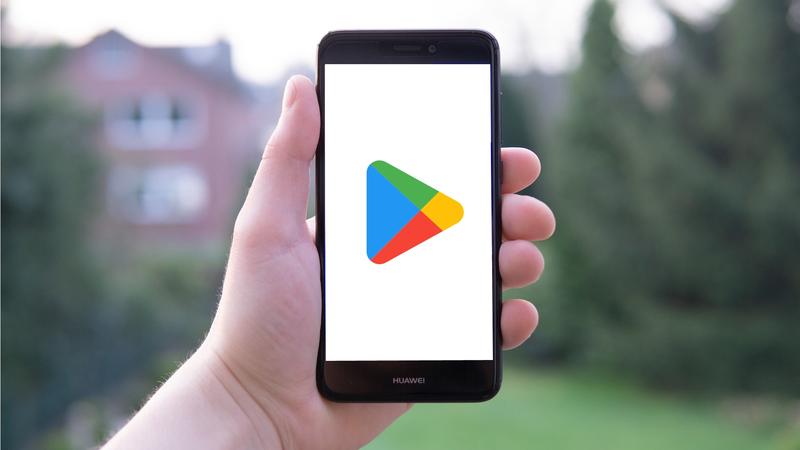
Jeżeli posiadasz urządzenie Huawei, które nie obsługuje usług Google, zapewne zastanawiasz się, jak zainstalować Sklep Play i korzystać z aplikacji dostępnych w tym ekosystemie. Na szczęście, istnieje proste rozwiązanie! Możesz skorzystać z aplikacji Gspace, która umożliwi ci korzystanie ze Sklepu Play na twoim telefonie. Bez obaw – ten proces nie jest skomplikowany, a ja krok po kroku pokażę ci, jak to zrobić.
Na początku potrzebujesz pobrać aplikację Gspace. Tego dokonasz, korzystając z alternatywnych źródeł aplikacji, takich jak AppGallery oraz inne zaufane strony. Po pobraniu i zainstalowaniu Gspace, uruchom ją, a następnie postępuj zgodnie z instrukcjami, które pojawią się na ekranie. Gspace stworzy wirtualne środowisko, które imituje usługi Google, co pozwoli ci korzystać z popularnych aplikacji, w tym z Sklepu Play.
Instalacja Sklepu Play przy użyciu Gspace na Huawei
Gdy już Gspace działa, przejdź do kolejnej istotnej części – instalacji Sklepu Play. W aplikacji Gspace znajdziesz możliwość dodania Sklepu Play. Wystarczy kilka kliknięć, aby zainstalować niezbędne pliki APK. Pamiętaj, aby wybrać odpowiednią wersję Sklepu, co zapewni prawidłowe działanie. Po zakończeniu instalacji uruchom Sklep Play i zaloguj się na swoje konto Google, aby cieszyć się dostępem do niezliczonych aplikacji oferowanych w tym wspaniałym sklepie.
Na zakończenie warto pamiętać, aby zawsze pobierać pliki APK z wiarygodnych źródeł, co znacząco zmniejszy ryzyko napotkania problemów z bezpieczeństwem. Korzystanie z Gspace stanowi doskonałą opcję dla wszystkich posiadaczy urządzeń Huawei, którzy pragną w pełni wykorzystać możliwości, jakie oferuje Sklep Play. Dzięki tym prostym krokom, już niedługo będziesz mógł cieszyć się dostępem do ulubionych aplikacji, które wcześniej były dla ciebie niedostępne!
| Krok | Opis |
|---|---|
| 1 | Pobierz aplikację Gspace z alternatywnych źródeł, takich jak AppGallery i inne zaufane strony. |
| 2 | Zainstaluj Gspace i uruchom aplikację. |
| 3 | Postępuj zgodnie z instrukcjami, które pojawią się na ekranie, aby stworzyć wirtualne środowisko. |
| 4 | Dodaj Sklep Play w aplikacji Gspace i zainstaluj niezbędne pliki APK. |
| 5 | Wybierz odpowiednią wersję Sklepu Play dla prawidłowego działania. |
| 6 | Uruchom Sklep Play, zaloguj się na swoje konto Google i ciesz się aplikacjami. |
| 7 | Pobieraj pliki APK tylko z wiarygodnych źródeł dla zwiększenia bezpieczeństwa. |
Warto wiedzieć, że korzystając z Gspace, możesz nie tylko instalować Sklep Play, ale także uruchamiać inne aplikacje Google, takie jak Gmail czy Google Maps, co znacznie zwiększa funkcjonalność twojego urządzenia Huawei mimo braku natywnych usług Google.
Bezpieczeństwo podczas instalacji Sklepu Play: jak unikać problemów?
Instalacja Sklepu Play może wydawać się prostym zadaniem, jednak w rzeczywistości wymaga staranności, zwłaszcza gdy bezpieczeństwo jest dla nas priorytetem. Aby zainstalować Sklep na urządzeniu z Androidem, zazwyczaj trzeba pobrać pliki APK. W dzisiejszych czasach taka procedura wymaga od nas szczególnej ostrożności. Zanim zaczniemy instalację, dobrze jest zajrzeć do ustawień urządzenia i upewnić się, że opcja instalacji z nieznanych źródeł jest włączona. Zerknij na inny wpis, w którym pojawił się podobny wątek. To swoisty klucz, który otiera drzwi do ogromnej liczby aplikacji. Niestety, brak czujności może nas narazić na niebezpieczne programy.
Ważne jest, aby pobierać pliki jedynie z wiarygodnych źródeł. Osobiście polecam stronę APKMirror, która oferuje najnowsze wersje Sklepu Play oraz niezbędnych usług Google. Zdecydowanie warto przed pobraniem czegokolwiek przeczytać opinie innych użytkowników, ponieważ mogą one pomóc w podjęciu decyzji. Gdy postanowisz zainstalować aplikację na urządzeniu marki Huawei, pamiętaj o konieczności skorzystania z aplikacji Gspace. Choć to może uprościć cały proces, wiąże się również z pewnymi ryzykami dotyczącymi bezpieczeństwa danych.
Sposoby na zwiększenie bezpieczeństwa podczas instalacji Sklepu Play
Kiedy już podejmiesz decyzję o instalacji, warto odpowiednio przygotować swoje urządzenie. Przed wprowadzeniem jakichkolwiek zmian, zalecam wykonanie kopii zapasowej ważnych danych. Dzięki temu w razie jakichkolwiek problemów będziesz mieć je pod ręką. Podczas instalacji koniecznie zwróć uwagę na uprawnienia aplikacji, które zamierzasz pobrać. Niekiedy niektóre z nich wymagają dostępów, które nie są niezbędne do ich działania. Taka sytuacja zawsze powinna wzbudzić naszą czujność. Jeśli coś wydaje się podejrzane, lepiej poszukać alternatywnej aplikacji lub innego źródła.

Na koniec regularne aktualizowanie zarówno systemu operacyjnego, jak i zainstalowanych aplikacji powinno stać się Twoim nawykiem. Wiele zagrożeń związanych z bezpieczeństwem można zminimalizować, wdrażając najnowsze aktualizacje, które często zawierają poprawki błędów oraz zabezpieczeń. Dbaj o to, aby Twoje urządzenie było maksymalnie zabezpieczone, a korzystanie ze Sklepu Play stanie się czystą przyjemnością.
Czy wiesz, że instalowanie aplikacji z nieznanych źródeł może narazić Twoje urządzenie na złośliwe oprogramowanie? Dlatego zawsze sprawdzaj uprawnienia, które aplikacja żąda przed instalacją, i wybieraj jedynie te, które są niezbędne do jej działania.
Co zrobić, gdy Sklep Play nie działa: najczęstsze problemy i ich rozwiązania?
W sytuacji, gdy napotkasz trudności w działaniu Sklepu Play, przygotowaliśmy zestaw najczęstszych problemów wraz z rozwiązaniami, które skutecznie mogą pomóc w ich przezwyciężeniu. Przestrzeganie poniższych wskazówek z pewnością ułatwi korzystanie z tej aplikacji, a jednocześnie poprawi jej ogólne funkcjonowanie.
- Sprawdzenie połączenia internetowego: Najpierw upewnij się, że Twoje urządzenie posiada stabilne połączenie z siecią, na przykład Wi-Fi lub aktywne dane mobilne. Niekiedy występujące problemy z pobieraniem aplikacji wynikają z niestabilności połączenia internetowego. Warto spróbować przełączyć się pomiędzy Wi-Fi a danymi mobilnymi, co pozwoli sprawdzić, czy to rozwiąże napotkany problem.
- Weryfikacja ustawień aplikacji: Gdy zauważysz, że Sklep Play przestał działać, zacznij od sprawdzenia, czy aplikacja jest aktywna. Wejdź do menu ustawień, otwórz sekcję „Aplikacje”, znajdź „Sklep Play” i potwierdź, że jest włączona. W przypadku, gdy aplikacja została wyłączona, wystarczy ją przywrócić do działania. Ta prosta czynność często skutecznie rozwiązuje problem z aplikacją.
- Wyczyść pamięć cache oraz dane aplikacji: Zgodnie z zaleceniami, aby Sklep Play działał poprawnie, warto regularnie czyścić pamięć podręczną tej aplikacji. W tym celu przejdź do zakładki „Ustawienia”, wybierz „Aplikacje”, następnie „Sklep Play” i kliknij „Wyczyść pamięć cache”. Możesz także zdecydować się na „Wyczyść dane”, co przywróci aplikację do jej pierwotnych ustawień. Należy jednak pamiętać, że ta opcja może prowadzić do utraty niektórych dostosowanych ustawień.
- Aktualizacja usług Google Play: Kiedy Sklep Play nadal nie działa prawidłowo, sprawdź, czy Usługi Google Play są aktualne. Tę informację również możesz zweryfikować w sekcji „Aplikacje” w ustawieniach. Znajdź „Usługi Google Play” i potwierdź, że masz zainstalowaną najnowszą wersję. Jeśli okaże się, że brakuje aktualizacji, spróbuj rozważyć ich przeprowadzenie, co może przywrócić normalne działanie aplikacji.
- Przywrócenie ustawień fabrycznych: W sytuacji, gdy wszystkie powyższe metody nie przynoszą oczekiwanych rezultatów, warto zastanowić się nad przywróceniem urządzenia do ustawień fabrycznych. Warto jednak pamiętać, że ten proces wiąże się z utratą wszystkich danych oraz zainstalowanych aplikacji. Zanim podejmiesz tę decyzję, upewnij się, że masz wykonane kopie zapasowe wszystkich ważnych informacji. Przywrócenie ustawień fabrycznych może znacząco przyczynić się do rozwiązania problemów z aplikacjami, w tym także z funkcjonowaniem Sklepu Play.