Lech Matuszczak
Gdy postanowiłem połączyć moją kamerę z telefonem oraz komputerem, od razu wiedziałem, że muszę odpowiednio się do tego przygotować. Na początku upewniłem się, że zarówno telefon, jak i komputer mają pełne naładowanie. Nic nie psuje zabawy tak, jak nagłe wyłączenie sprzętu w trakcie nagrania! Potem sprawdziłem, czy wszystkie niezbędne sterowniki oraz aplikacje są zainstalowane, ponieważ to one będą współdziałać z kamerą. W przypadku telefonów najczęściej są to aplikacje producenta kamery, które umożliwiają łatwe połączenie i zarządzanie ustawieniami w czasie rzeczywistym.
Sprawdzenie połączeń i ustawień
Przed przystąpieniem do łączenia kamer warto dokładnie sprawdzić dostępne porty w moim komputerze oraz telefonie. Gdy moja kamera obsługuje złącze USB, z dużym prawdopodobieństwem wystarczy podłączyć ją bezpośrednio do laptopa. W sytuacji, gdy chodzi o telefony, szczególnie te z systemem iOS czy Android, często trzeba skorzystać z Wi-Fi lub Bluetooth. Zdecydowanie warto zajrzeć do instrukcji obsługi kamery, aby ustalić, które połączenie będzie w moim przypadku najwygodniejsze i najefektywniejsze.
Wybór najlepszego oprogramowania
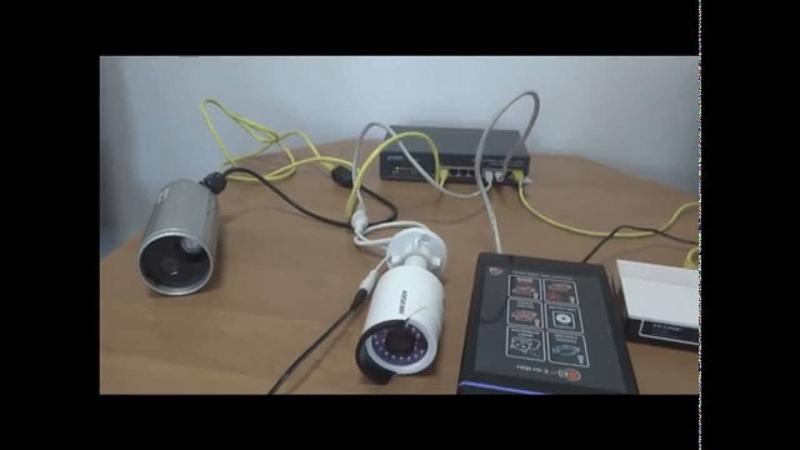
Kiedy upewniłem się, że wszystko jest na swoim miejscu, przyszła pora na wybór odpowiedniego oprogramowania, które znacznie ułatwi mi zarządzanie nagraniami. Producenci kamer często oferują dedykowane programy, perfekcyjnie dostosowane do potrzeb ich urządzeń. Ja zazwyczaj korzystam z aplikacji, które pozwalają na zdalne nagrywanie, zmianę ustawień oraz podgląd na żywo. Dzięki temu mam pełną kontrolę nad tym, co rejestruję, a moje nagrania stają się jeszcze lepsze.
Na koniec pamiętam o organizacji mediów. Po zakończeniu połączenia warto przenieść nagrane materiały na komputer i je dokładnie uporządkować. Dobrze jest stworzyć różne foldery dla różnych projektów, co znacznie ułatwia późniejsze wyszukiwanie. Nie zapominam również o zrobieniu kopii zapasowych, aby żadne cenne ujęcia nie przepadły. Gdy wszystko jest odpowiednio zorganizowane, mogę skupić się na kreatywnej stronie nagrywania!
Jak krok po kroku podłączyć kamerę z telefonu do komputera
W poniższej liście przedstawiamy istotne kroki, które umożliwią Ci łatwe podłączenie kamery telefonu do komputera. Każdy krok opisujemy szczegółowo, abyś mógł skutecznie przeprowadzić ten proces bez zbędnych trudności.
- Sprawdzenie kompatybilności urządzeń: Na początku upewnij się, że Twój telefon obsługuje funkcję kamery internetowej. Wiele nowoczesnych modeli posiada tę możliwość, dlatego warto zweryfikować to w specyfikacji producenta lub w ustawieniach telefonu.
- Pobranie i zainstalowanie odpowiedniego oprogramowania: Następnie, w zależności od systemu operacyjnego komputera oraz modelu telefonu, pobierz odpowiednią aplikację. Na przykład, dla telefonów z systemem Android często używa się aplikacji takich jak DroidCam, podczas gdy dla iPhone’ów dostępny jest EpocCam. Zainstaluj aplikację na obu urządzeniach, czyli na telefonie i na komputerze.
- Podłączenie telefonu do komputera: Kolejnym krokiem jest wykorzystanie kabla USB, aby fizycznie połączyć telefon z komputerem. Upewnij się, że w telefonie wybierasz tryb „Transfer plików” lub „Debugowanie USB”, jeśli aplikacja tego wymaga.
- Uruchomienie aplikacji i skonfigurowanie połączenia: Teraz uruchom aplikację zarówno na telefonie, jak i na komputerze. Postępuj zgodnie z instrukcjami, które pojawią się na ekranie, aby skonfigurować połączenie. Zwykle wystarczy wybrać tryb kamery i zatwierdzić nawiązanie połączenia.
- Testowanie połączenia: Po ustanowieniu połączenia otwórz aplikację do wideokonferencji lub program do nagrywania, który ma obsługiwać kamerę. Następnie sprawdź, czy obraz z telefonu wyświetla się prawidłowo na komputerze. W przypadku problemów upewnij się, że aplikacje są zaktualizowane oraz wszystkie ustawienia są poprawnie skonfigurowane.
| Krok | Opis |
|---|---|
| Pełne naładowanie | Upewnij się, że zarówno telefon, jak i komputer są naładowane, by uniknąć wyłączeń podczas nagrania. |
| Sprawdzenie sterowników i aplikacji | Zainstaluj wszystkie niezbędne sterowniki oraz aplikacje producenta kamery do łatwego połączenia i zarządzania ustawieniami. |
| Sprawdzenie połączeń i ustawień | Sprawdź dostępne porty w komputerze i telefonie oraz zobacz, jakie połączenie (USB, Wi-Fi, Bluetooth) będzie najlepsze dla twojej kamery. |
| Wybór oprogramowania | Wybierz odpowiednie oprogramowanie, które umożliwia zdalne nagrywanie, zmianę ustawień i podgląd na żywo. |
| Organizacja mediów | Przenieś nagrane materiały na komputer, uporządkuj je w folderach dla różnych projektów i zrób kopie zapasowe. |
Najlepsze aplikacje do przesyłania obrazu z telefonu na komputer
Gdy myślę o przesyłaniu obrazów z telefonu na komputer, w mojej głowie pojawia się wiele aplikacji, które upraszczają i ułatwiają ten proces. Jedną z moich ulubionych aplikacji jest Google Drive. Dzięki niej bez trudu przesyłam zdjęcia i filmy, a następnie zyskuję dostęp do nich z każdego miejsca, gdzie mamy internet. Wystarczą zaledwie kilka kliknięć, aby wszystkie moje ulubione wspomnienia znalazły się w zasięgu ręki na większym ekranie. To naprawdę bardzo ułatwia życie, szczególnie w momentach, gdy planuję edytować zdjęcia lub po prostu je zarchiwizować.
Inna aplikacja, która na pewno zasługuje na szczególną uwagę, to AirDroid. Ta znakomita aplikacja umożliwia przesyłanie plików między telefonem a komputerem w sposób niezwykle prosty. Co więcej, pozwala mi zarządzać telefonem z poziomu komputera, co oznacza, że mogę nie tylko przesyłać obrazy, ale także czytać wiadomości czy odbierać połączenia, nie odrywając się od pracy na laptopie. Dodatkowo AirDroid oferuje możliwość przesyłania plików bezprzewodowo, co zdecydowanie zwiększa komfort użytkowania tego narzędzia.
Wyjątkowe możliwości aplikacji do przesyłania obrazów
Warto również wspomnieć o aplikacji Pushbullet, która stanowi interesującą opcję. Choć często kojarzy się ją z przesyłaniem notatek czy linków, oferuje również świetne możliwości w zakresie przesyłania zdjęć. Dzięki synchronizacji powiadomień, z łatwością przenoszę obrazy i dokumenty pomiędzy różnymi urządzeniami, a cały proces realizuje się w czasie rzeczywistym. Dla mnie to ogromna wygoda, ponieważ nie muszę tracić czasu na szukanie alternatywnych rozwiązań – wszystko działa płynnie, jak w doskonale naoliwionej maszynie. Na koniec, niezależnie od tego, którą aplikację wybierzemy, najważniejsze pozostaje, aby proces był szybki i intuicyjny.
Ciekawostką jest, że wiele aplikacji do przesyłania obrazów, takich jak AirDroid czy Pushbullet, oferuje również funkcje zdalnego zarządzania urządzeniami, co pozwala na pełną kontrolę nad telefonem bez potrzeby jego dotykania, co może być szczególnie przydatne podczas pracy na komputerze.
Rozwiązywanie problemów z połączeniem kamery z telefonem
Jeśli napotykasz problemy z połączeniem kamery z telefonem, kilka kluczowych wskazówek może znacząco ułatwić rozwiązanie tych trudności. Warto przejrzeć poniższą listę, aby przywrócić funkcjonalność połączenia i cieszyć się bezproblemowym użytkowaniem.
- Sprawdź kompatybilność urządzeń: Na początku upewnij się, że Twoja kamera współpracuje z telefonem. Wiele nowoczesnych modeli wymagają specjalnych aplikacji lub konkretnych ustawień, aby skutecznie się połączyć. Zajrzyj do instrukcji obsługi kamery, aby znaleźć istotne informacje dotyczące wsparcia dla Twojego modelu telefonu.
- Włącz Bluetooth/Wi-Fi: Połączenie kamery z telefonem wymaga również włączenia odpowiednich funkcji transmisji danych. Gdy Twoja kamera korzysta z Bluetooth, zadbaj, aby ta funkcja była aktywna zarówno w kamerze, jak i w telefonie. Co więcej, w przypadku Wi-Fi upewnij się, że oba urządzenia są połączone z tą samą siecią lub sprawdź, czy kamera wykorzystuje tryb hotspot.
- Resetuj połączenie: Jeśli masz problemy z ustanowieniem połączenia, rozważ zresetowanie obu urządzeń. Wyłącz kamerę oraz telefon, a następnie ponownie je włącz. Czasami ten prosty krok może skutecznie rozwiązać tymczasowe problemy z połączeniem.
- Zaktualizuj oprogramowanie: Zawsze warto sprawdzić, czy na Twojej kamerze oraz telefonie zainstalowane są najnowsze aktualizacje oprogramowania. Często producenci wprowadzają poprawki, które rozwiążą problemy z połączeniem. Odwiedź stronę producenta, aby pobrać najnowsze wersje oprogramowania.
- Sprawdź ustawienia aplikacji: Gdy korzystasz z aplikacji do zarządzania połączeniem kamery, upewnij się, że jest ona poprawnie skonfigurowana. Zajrzyj do ustawień aplikacji, aby sprawdzić, czy wszystkie parametry są odpowiednie oraz czy aplikacja ma dostęp do niezbędnych uprawnień na telefonie.
Zalety używania telefonu jako kamery internetowej
Od momentu, gdy zacząłem używać swojego telefonu jako kamery internetowej, zauważyłem znaczną poprawę w jakości moich rozmów wideo. Przede wszystkim, obraz stał się znacznie wyraźniejszy niż ten z mojego starego laptopa. Mój smartfon wyposażony jest w doskonały aparat, który doskonale wychwytuje każdy szczegół. Co więcej, radzi sobie z gorszym oświetleniem, co jest nieocenione podczas późnowieczornych rozmów. Już nie muszę martwić się o szary, rozmyty obraz – teraz mogę prezentować się z najlepszej strony.
Mobilność to kolejna ogromna zaleta korzystania z telefonu jako kamery internetowej. Dzięki możliwości łatwego przenoszenia go z miejsca na miejsce, otworzyłem sobie drzwi do nowych opcji. Wcale nie muszę siedzieć przy biurku; mogę komfortowo usiąść na kanapie, przy stole w kuchni, a nawet na balkonie. Taka elastyczność sprawia, że moje rozmowy stają się bardziej przyjemne, a ja mogę wybrać najbardziej dogodną lokalizację dla siebie.
Mobilność i jakość obrazu idą w parze
Co więcej, obsługa aplikacji, które umożliwiają podłączenie telefonu do komputera, nie sprawia mi najmniejszych problemów. Jak już tu trafiłeś, sprawdź, jak łatwo połączyć okulary VR z komputerem. Nie spędziłem długich godzin na konfiguracji. Wystarczy kilka kliknięć, aby w pełni wykorzystać najnowsze technologie. To rzeczywiście pozwala mi zaoszczędzić sporo czasu. Dodatkowo, wiele z tych aplikacji oferuje możliwość dodawania różnorodnych filtrów czy efektów, co sprawia, że mogę zabawić się swoim wizerunkiem podczas rozmów.
Na koniec pragnę podkreślić, że korzystanie z telefonu jako kamery internetowej sprawia, iż czuję się bardziej zaangażowany w wydarzenia, które dzieją się w moim życiu online. Jeżeli lubisz tę tematykę to odkryj prosty sposób na wyświetlenie obrazu z telefonu na laptopie przez bluetooth. Tak łatwo mogę utrzymywać kontakt ze znajomymi i brać udział w spotkaniach pracy, mając jednocześnie pewność, że wyglądam dobrze. Dzięki nowym technologiom nasze możliwości komunikacji stają się coraz bardziej fascynujące i zróżnicowane!
Czy wiesz, że wiele nowoczesnych smartfonów oferuje funkcje automatycznego dostosowywania ostrości oraz stabilizacji obrazu? Dzięki temu Twoje rozmowy wideo zyskują na profesjonalizmie, nawet gdy poruszasz się podczas nagrania!