Lech Matuszczak
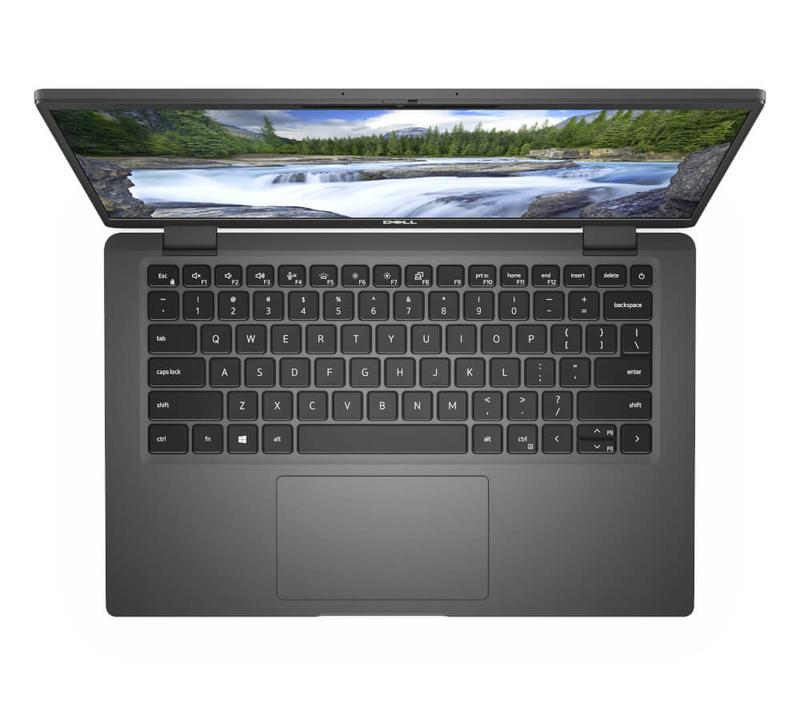
W świecie technologii dźwięk towarzyszy nam podczas pracy, grania oraz oglądania filmów. Dlatego umiejętność regulacji głośności za pomocą klawiatury staje się kluczowa. Na szczęście prawie każdy laptop ma zestaw klawiszy funkcyjnych, które obsługują dźwięk. Szukałeś prostego sposobu na zwiększenie lub zmniejszenie głośności? To bardzo łatwe! Wystarczy, że spojrzysz na górny rząd klawiatury. Tam znajdziesz klawisze z ikonami głośnika. Jeden przycisk zwiększa głośność, a drugi wycisza dźwięk. Kombinacja klawiszy Fn razem z odpowiednim klawiszem załatwi sprawę. Twoje uszy znów będą rozkoszować się muzą!
Jednak na drodze do perfekcyjnego dźwięku mogą pojawić się pewne pułapki. Na przykład, czy dźwięk jest aktywowany w systemie? Czasami zanim usłyszysz ulubione melodie, musisz upewnić się, że suwak głośności nie jest na najniższym poziomie. Zdarza się to często, ponieważ czasami nie zwracamy na to uwagi! Oczywiście tzw. mikser głośności przychodzi z pomocą. Dostępny jest z ikony głośnika w prawym dolnym rogu ekranu. Więc nie bądź leniuszkiem i sprawdź, czy Twoje ulubione dźwięki nie są przypadkiem wyciszone!
A jeśli po tych wszystkich działaniach dźwięk nadal nie działa, warto sięgnąć po ostateczną broń – aktualizacje sterowników! Przyznajmy się, że kto z nas nigdy nie zapomniał o tym kroku? Czasami nawet można zdobyć bogatą wiedzę na temat przywracania dźwięku. Użyj Menedżera urządzeń, aby sprawdzić, czy karta dźwiękowa wymaga liftingu. Ponowna instalacja lub aktualizacja sterowników często rozwiązuje problem z dźwiękiem w komputerze. Takie sytuacje zdarzają się każdemu użytkownikowi!
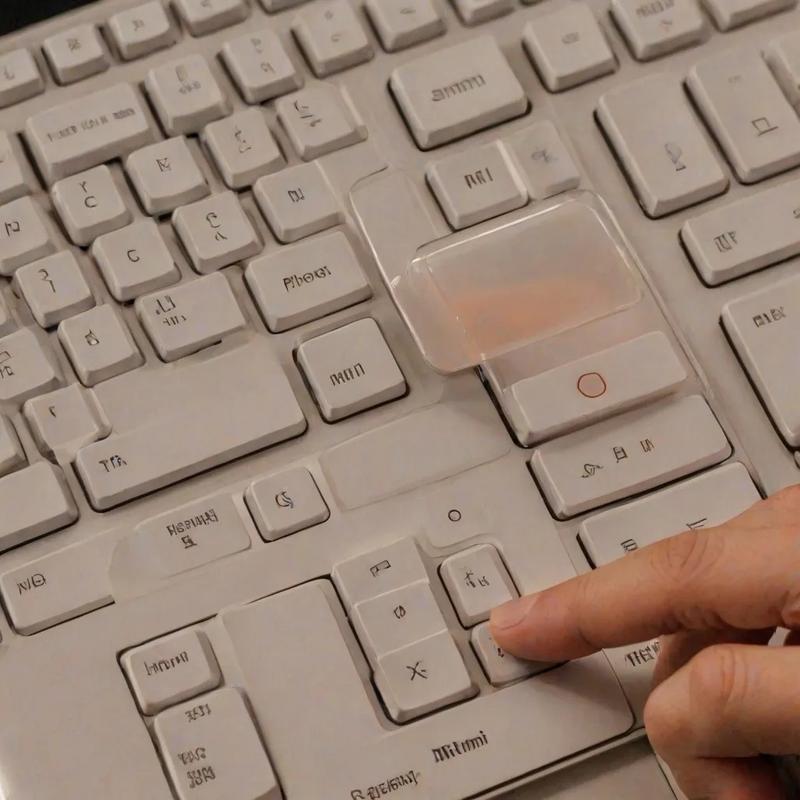
Pamiętaj, że regulacja głośności to tylko jedno z wielu zadań użytkownika laptopa. Wspieraj dźwięk przez odpowiednie kombinacje klawiszy. Regularnie zaglądaj do ustawień i nie bój się aktualizować. Nie bądź jak zamrożony budyń! Podaruj swojemu laptopowi szansę na brzmienie niczym symfonia na Broadwayu. Ożyw swoje uszy oraz doświadczenia z technologią. Teraz, gdy głośność jest pod kontrolą, możesz delektować się ulubionymi melodiami na pełnych obrotach!
Diagnostyka problemów z dźwiękiem na laptopie
Kto z nas nie doświadczył dramatycznego momentu, kiedy dźwięki w laptopie nagle milkną? Filmy, muzyka oraz powiadomienia znikają w mgnieniu oka. Na początku warto sprawdzić podstawowe rzeczy. Sprawdź, czy głośność nie została wyciszona. Wiele laptopów ma przyciski głośności, które czasami są ukryte. Pojawiają się w najmniej spodziewanym momencie, jak w kryminale. Rekomenduję przeszukać klawiaturę i aktywować te magiczne przyciski, aby przywrócić dźwięk do życia!
Kiedy jednak wszystko wydaje się w porządku, a dźwięku dalej brakuje, czas na dokładniejszą diagnostykę. Może coś jest nie tak ze sterownikami audio. Możesz je zaktualizować. Czasami aktualizacja potrafi zdziałać cuda, więcej niż niejedna wróżbita. Otwórz Menedżera urządzeń, zlokalizuj kartę dźwiękową, a następnie sprawdź, czy widzisz jakiś znak ostrzegawczy. Jeśli tak, to czas na aktualizację sterowników. To może być klucz do muzycznych sekretów Twojego laptopa.
W sytuacji, gdy technologiczne sztuczki zawiodą, warto przyjrzeć się sprzętowi samego laptopa. Sprawdź, czy do gniazda audio są podłączone słuchawki albo zewnętrzne głośniki. Mogą one wprowadzać laptop w stan wyciszenia. Czasem najprostsze rozwiązania okazują się najbardziej skuteczne. Przypomina mi to myślenie detektywa, który odkrywa, że zbrodnia była popełniona przez osobę w pobliżu.
Jeśli wszystkie powyższe kroki nie przyniosły efektu, być może warto skorzystać z profesjonalnej pomocy. Oto kilka wskazówek, które mogą pomóc w tej sytuacji:
- Sprawdź, czy głośniki są poprawnie podłączone.
- Upewnij się, że nie ma uszkodzeń fizycznych na kablu lub gniazdach.
- Pobierz i zainstaluj najnowsze aktualizacje systemowe.
- Spróbuj zresetować ustawienia dźwięku w systemie operacyjnym.
Nie chcesz, aby laptop oskarżał Cię o zaniedbanie. Wezwanie specjalisty to nie porażka. To jak zamówienie detektywa do rozwiązania trudnego przypadku. Zaufaj mi, po kilku prostych krokach i wizycie w serwisie znów będziesz mógł cieszyć się ulubionymi utworami oraz dźwiękami laptopa jak przedtem!
Ustawienia systemowe: jak skonfigurować audio za pomocą klawiatury
Kiedy laptop przestaje działać, a zamiast muzyki słychać tylko nieznośny hałas, nie panikuj. Warto poznać kilka prostych sposobów, żeby naprawić dźwięk. W większości laptopów znajdziesz specjalne klawisze do regulacji głośności. Zwykle mają one ikony głośnika oraz przycisk wyciszenia znajdujący się u góry klawiatury. Te klawisze współpracują z klawiszem Fn, więc użyj ich mądrze. Nie martw się, to na pewno nie jest trudne!
Zanim rozpoczniesz zabawę przy klawiaturze, sprawdź pasek zadań. Ukaże się tam ikona głośnika. Kliknij na nią prawym przyciskiem myszy, aby otworzyć menu. Dzięki temu sprawdzisz, czy głośność nie jest za niska. Czasami zdarza się, że jakaś aplikacja, przypadkowo wycisza dźwięk. Mamy nadzieję, że nie doszło do żadnych kłótni, ponieważ laptop to tylko maszyna, a nie człowiek!
Jeśli po włączeniu dźwięku nadal panuje cisza, koniecznie sprawdź ustawienia. Jak to zrobić? Tu ponownie skorzystaj z klawisza Fn. Znajdź klawisz z głośnikiem, który powinien być widoczny na klawiaturze. Szukaj jego ikony, która przypomina głośnik z falą. Warto pamiętać, gdzie się znajduje. Często wszystko ginie w zawirowaniach pracy na laptopie, jak skarpetki w pralce!
Nareszcie, jeśli wszystkie metody zawiodły, zresetuj laptopa. Czasami, jak mawiają specjaliści, wystarczy wyłączyć i uruchomić komputer. To często rozwiązuje problemy z dźwiękiem. Oczywiście, gdy nadal go nie ma, pomyśl o kontakcie z pomocą techniczną. Nie każdy z nas jest informatykiem i czasami lepiej zasięgnąć radę fachowców. Życzymy powodzenia w przywracaniu dźwięku oraz pomyślności w konfiguracji audio!
Niezawodne aplikacje do zarządzania dźwiękiem w laptopie
Kiedy dźwięk w laptopie przestaje działać, nie panikuj. Nie jest to koniec świata, jak atak zombie! Wiele problemów z dźwiękiem rozwiążesz szybko. Pierwszym krokiem zawsze jest sprawdzenie podstawowych ustawień. Sprawdź, czy przypadkiem nie wyciszyłeś laptopa podczas słuchania podcastu. Większość laptopów ma klawisz z ikoną głośnika. Spróbuj go nacisnąć, aby sprawdzić, czy urządzenie przestanie milczeć.
Po tym, gdy upewnisz się, że laptop nie jest w strefie ciszy, przejdź do diagnostyki. Zajrzyj do sekcji ustawień dźwięku w systemie operacyjnym. W Windows kliknij prawym przyciskiem myszki na ikonę głośnika w pasku zadań. Następnie wybierz „Ustawienia dźwięku„. Upewnij się, że odpowiednie urządzenie domyślne jest wybrane. Czasami głośniki mogą zdecydować się na ucieczkę, a dźwięk leci przez uszkodzone słuchawki. Upewnij się, że głównym źródłem dźwięku są głośniki.
Kiedy sprawdzasz ustawienia, nie zapomnij o sterownikach audio! Często to one powodują problemy z dźwiękiem. Jeżeli brak aktualnych sterowników, głośniki mogą przestać działać. Warto odwiedzić stronę producenta laptopa i zaktualizować oprogramowanie. Po tej operacji laptop powinien znów grać muzykę jak dawniej.
Oto kilka kroków, które warto sprawdzić samodzielnie przed szukaniem pomocy fachowców:
- Sprawdzenie czy laptop nie jest wyciszony.
- Upewnienie się, że odpowiednie urządzenie domyślne jest aktywne w ustawieniach dźwięku.
- Aktualizacja sterowników audio na stronie producenta.
- Sprawdzenie podłączenia głośników lub słuchawek.
W przypadku, gdy nic nie działa, pamiętaj, że nie ma sytuacji bez wyjścia. Czasem pomoc fachowców jest konieczna. Zanim jednak to zrobisz, upewnij się, że wszystko, co da się sprawdzić samodzielnie, zostało zrobione. Może laptop ma tylko drobne humory? Warto mu poświęcić chwilę uwagi, by znów cieszyć uchem ulubionymi kawałkami. Dobrą muzykę należy traktować jako obowiązek każdego laptopa!
| Krok | Opis |
|---|---|
| 1 | Sprawdzenie, czy laptop nie jest wyciszony. |
| 2 | Upewnienie się, że odpowiednie urządzenie domyślne jest aktywne w ustawieniach dźwięku. |
| 3 | Aktualizacja sterowników audio na stronie producenta. |
| 4 | Sprawdzenie podłączenia głośników lub słuchawek. |
Czy wiesz, że niektóre klawiatury laptopów mają specjalne skróty klawiszowe, które pozwalają na szybkie wyciszenie lub włączenie dźwięku? Na ogół znajdują się one w górnym rzędzie klawiszy funkcyjnych i są oznaczone ikoną głośnika. Dzięki nim możesz błyskawicznie kontrolować głośność bez konieczności przeszukiwania ustawień systemowych.