Lech Matuszczak
Jeżeli nagle zauważyłeś, że Twój iMessage przestał działać, nie wpadaj w panikę! Wcale nie oznacza to krachu w systemie. Zazwyczaj przyczyną takiego stanu rzeczy są skumulowane problemy, które mogą przytrafić się każdemu. Rozpocznij więc od sprawdzenia statusu serwera Apple. Tak, tak, to nie NASA, a Twoje ulubione serwery Apple mogą czasami sprawiać problemy. Wystarczy, że wejdź na stronę Apple i sprawdź, czy iMessage ma zielony status. W przypadku, gdy nie, spokojnie odłóż telefon, złap kawę i poczekaj na naprawę.
Teraz, jeśli zauważysz, że problem nie wynika z serwera, zastanów się nad swoim połączeniem z internetem. Bez stabilnego Wi-Fi lub danych mobilnych, iMessage przypomina rybę bez wody – uwięzioną i pozbawioną możliwości komunikacji. Dlatego upewnij się, że Twoje połączenie działa bez zarzutu. Efekty trybu samolotowego potrafią zdziałać cuda! Włącz go na chwilę, pozwól urządzeniu na „zresetowanie”, a następnie wyłącz ponownie. Czasami najprostsze rozwiązania są jednocześnie najskuteczniejsze, prawda?
Jeśli nadal nie możesz się połączyć, warto sięgnąć po kolejne kroki i zająć się ustawieniami! Może Twój iPhone znudził się i wyłączył iMessage? Przejdź do Ustawień i upewnij się, że iMessage jest aktywne. Dodatkowo sprawdź, czy wpisane są poprawne numery telefonu oraz adresy e-mail. Jeśli nadal tworzysz problemy, zdecyduj się na reset – tak, to resetowanie ustawień sieciowych. Umożliwi Ci to szybkie przywrócenie świeżości Twojemu iMessage.
Na koniec, jeżeli żadne z powyższych rozwiązań nie zadziałało, pomyśl o zaktualizowaniu swojego urządzenia! Czasami niewielka aktualizacja wystarczy, żeby wyeliminować błędy, które psują nastrój. Pamiętaj, że iMessage to precyzyjny mechanizm, który potrzebuje być na bieżąco z nowinkami. Dlatego zanim zaczniesz obwiniać swoje podzespoły, spróbuj zaktualizować telefon. Daj mu szansę na nowo! A jeśli i to nie przyniesie efektu – może warto zresetować Apple ID. Wykonaj to starannie i za chwilę znów ciesz się błękitnymi dymkami!
Krok po kroku: Jak rozwiązać typowe usterki
Każdemu z nas czasami zdarza się, że ulubiona aplikacja potrafi zaskoczyć swym kapryśnym zachowaniem: raz działa bez zarzutu, a innym razem staje się powodem frustracji. W przypadku iMessage, zamiast panikować jak uczniowie na wycieczce bez nauczyciela, warto podejść do sytuacji jak profesjonalny detektyw. Na początku sprawdź, czy serwery Apple są aktywne. Możesz skorzystać z wyszukiwarki, aby znaleźć status usługi iMessage. Pamiętaj, że choć Pani Zosia z sąsiedztwa ma piękny kwiat, to nic nie zmieni, jeśli serwery będą na urlopie.
Jeśli serwery działają w porządku, nadszedł czas na testowanie sieci! Upewnij się, że zasięg jest jak na idealnych wakacjach: ani zbyt daleko od routera, ani zbyt blisko. Sprawdź Wi-Fi lub dane mobilne; jeśli żadna opcja nie działa, spróbuj wyłączyć i włączyć tryb samolotowy. To jak podanie swojemu telefonowi zastrzyku energii – zawsze skutkuje, ponieważ kto nie lubi małych niespodzianek?
Gdy mimo wszystkich tych kroków nadal występuje problem z iMessage, otwórz Ustawienia, jakbyś szukał skarbu. Sprawdź, czy iMessage jest aktywne oraz przyjrzyj się numerom w zakładce „Wysyłanie i odbieranie”. Możliwe, że Twój numer gdzieś zniknął? W takim przypadku wystarczy dodać go ponownie, a problemy mogą zniknąć szybciej, niż zdążysz powiedzieć „poślizg”!
No dobrze, co robić, gdy wszystko wydaje się być w porządku, a wiadomości nadal nie chcą się wysyłać? Zrestartuj telefon, jakbyś reaktywował stary komputer – czasami to wystarczy, by przywrócić porządek w cyfrowym świecie. Sprawdź również, czy masz więcej niż jedno urządzenie Apple, a jeśli tak, upewnij się, że iCloud działa i jesteś zalogowany na każdym z nich. Czasami wystarczy tak prosta czynność, jak zsynchronizowanie ustawień, by znów cieszyć się wiadomościami w niebieskich chmurkach. Jeżeli wszystkie te rozwiązania zawiodą, pamiętaj, że zawsze możesz skontaktować się z pomocą techniczną Apple – reagują szybciej niż kawiarnia podczas porannej kawowej suszy!
Poniżej znajdziesz kilka dodatkowych kroków, które warto podjąć w przypadku problemów z iMessage:
- Sprawdź, czy urządzenie ma zainstalowane najnowsze aktualizacje systemowe.
- Upewnij się, że czas i strefa czasowa są ustawione prawidłowo.
- Przywróć ustawienia sieciowe w urządzeniu.
Alternatywy dla iMessage: Komunikacja bez granic
Jeśli jesteś miłośnikiem Apple, to z pewnością wielokrotnie doświadczyłeś tej frustrującej sytuacji, gdy iMessage nagle przestaje działać w najmniej odpowiednim momencie. Czasami wystarczy sprawdzić status usługi, aby upewnić się, że problem dotyczy serwerów Apple. Co jednak zrobić, gdy wszystko wydaje się działać, a Twoje wiadomości bez śladu znikają w niebieskiej przepaści? Na szczęście, nawet jeśli iMessage zachowuje się jak niewidoczny ninja, dostępnych jest wiele alternatyw gotowych do pomocy!
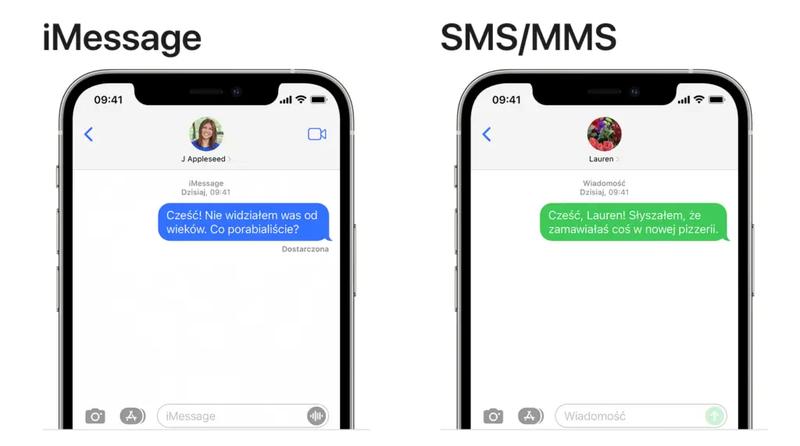
Na pewno cieszysz się z faktu, że z problemami iMessage można skorzystać z różnych bezpiecznych opcji. Alternatywy takie jak Signal, Telegram czy WhatsApp oferują nie tylko szyfrowanie end-to-end, ale także umożliwiają wysyłanie wiadomości w trybie offline. Tak, dobrze zauważyłeś — możesz wysyłać wiadomości, nawet jeśli Twój iPhone postanowi zrobić sobie drzemkę. A jeśli nie masz ochoty na instalowanie nowych aplikacji, z łatwością wyślesz tradycyjnego SMS-a! Zielone dymki nie będą może tak ekscytujące jak niebieskie, lecz przynajmniej dostarczą wiadomość tam, gdzie powinna dotrzeć.
Czujesz się może trochę zagubiony w gąszczu aplikacji do komunikacji? Warto pamiętać, że kluczowe jest pozostanie w kontakcie i nie pozwolenie frustracji na przejęcie kontroli. Możesz wypróbować aplikacje takie jak Viber, które umożliwiają rozmowy głosowe i wideo, albo Messenger, który łączy ludzi na całym świecie. Każda z tych opcji oferuje unikalne funkcje, niektóre są prostsze, inne bardziej rozbudowane. Jedno jest pewne — nie pozwól, aby iMessage stanowił przeszkodę w Twojej interakcji ze światem.
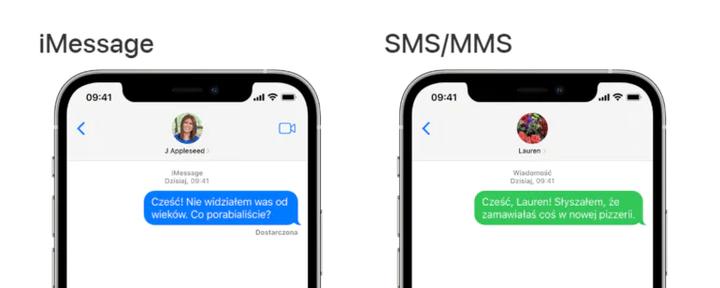
Na koniec warto podkreślić, że komunikacja to podstawa, a iMessage, mimo swojej wygody, nie jest jedyną drogą do porozumienia. W miarę postępu technologii nasze możliwości także się rozwijają! Wyposaż się w kilka alternatyw, sprawdź, które z nich najlepiej funkcjonują dla Ciebie i Twoich znajomych, a każda „niewidoczna” chwila spędzona z iMessage stanie się jedynie wspomnieniem. Wiadomości pozostaną zawsze w zasięgu ręki, niezależnie od koloru dymków. A czasami najważniejsze to po prostu nawiązać kontakt!
| Aplikacja | Funkcje | Wysyłanie wiadomości offline | Rodzaj komunikacji |
|---|---|---|---|
| Signal | Szyfrowanie end-to-end | Tak | Wiadomości tekstowe, głosowe, wideo |
| Telegram | Szyfrowanie end-to-end | Tak | Wiadomości tekstowe, głosowe, wideo |
| Szyfrowanie end-to-end | Tak | Wiadomości tekstowe, głosowe, wideo | |
| SMS | Tradycyjna forma komunikacji | Tak | Wiadomości tekstowe |
| Viber | Rozmowy głosowe i wideo | Nie | Wiadomości tekstowe, głosowe, wideo |
| Messenger | Łączenie ludzi na całym świecie | Nie | Wiadomości tekstowe, głosowe, wideo |
Wskazówki dotyczące ustawień: Jak poprawnie skonfigurować iMessage?
Aby ustawić iMessage tak, aby działało sprawnie, warto podejść do tego jak do nauki skomplikowanego tańca w parze. Jeśli jednak napotykasz trudności, być może przyszedł czas na korektę kroków. Zaczynaj od otwarcia Ustawień swojego iPhone’a. Następnie wybierz opcję „Wiadomości” i upewnij się, że przełącznik dla iMessage jest włączony. Jeśli jest zgaszony, czas go ożywić! Ponadto sprawdź, czy w sekcji „Wysyłanie i odbieranie” widnieje Twój numer telefonu oraz e-mail, a jako domyślny włącz prawidłowy numer. Jeśli jeszcze tego nie zrobiłeś, nie zwlekaj, bo im szybciej to załatwisz, tym prędzej będziesz mógł znów rozmawiać z przyjaciółmi… i całym światem!
Teraz zwróć uwagę na swoje połączenie internetowe – bez solidnego dostępu do sieci, iMessage działa jak ryba na lądzie. Dlatego jeśli nagle Twoje wiadomości przybierają zielony kolor (wiemy, że oznacza to SMS), sprawdź, czy masz odpowiedni zasięg oraz czy Wi-Fi działa jak należy. Mówiąc o Wi-Fi, jeśli Twój router przypomina starą puszkę, może warto go zrestartować. Dodatkowo, jeśli Twoje połączenie przypomina jazdę po dziurawej drodze, spróbuj przełączać się między Wi-Fi a danymi komórkowymi. Czasami jedna mała zmiana wystarczy, aby przywrócić błękitny blask iMessage!
Nie zapomnij także zaktualizować swojego systemu do najnowszej wersji – szczególnie jeśli Twój iPhone ma więcej lat niż niektóre trendy w sieci! Starsze wersje mogą wpływać na działanie iMessage. Upewnij się, że jesteś zalogowany na swoje Apple ID oraz zweryfikuj, czy nie występują problemy z aktywacją – jeśli dostrzegasz komunikat „oczekuje na aktywację”, nie martw się, zdarza się najlepszym! Czasami wystarczy po prostu dać temu chwilę lub wyłączyć i ponownie włączyć iMessage. Czego jeszcze można chcieć od życia?
Na koniec, jeśli po wszystkim iMessage nadal nie działa, przyjrzyj się ustawieniom związanym z operatorem. Sprawdź, czy Twój dostawca usług wspiera iMessage w Twoim planie oraz czy Twoje dane są aktualne. Jeśli wszystko inne zawiedzie, uruchom ponownie iPhone’a – potraktuj to jako techniczny „reset” dla swojego życia cyfrowego. Zastosuj te wskazówki, a wkrótce ponownie elegancko skomunikujesz się z innymi za pomocą tej sprytnej, niebieskiej aplikacji!
- Upewnij się, że iMessage jest włączony.
- Sprawdź, czy masz prawidłowy numer telefonu i e-mail w sekcji „Wysyłanie i odbieranie”.
- Zweryfikuj połączenie internetowe.
- Zaktualizuj system do najnowszej wersji.
- Sprawdź ustawienia związane z operatorem i aktywacją.