Lech Matuszczak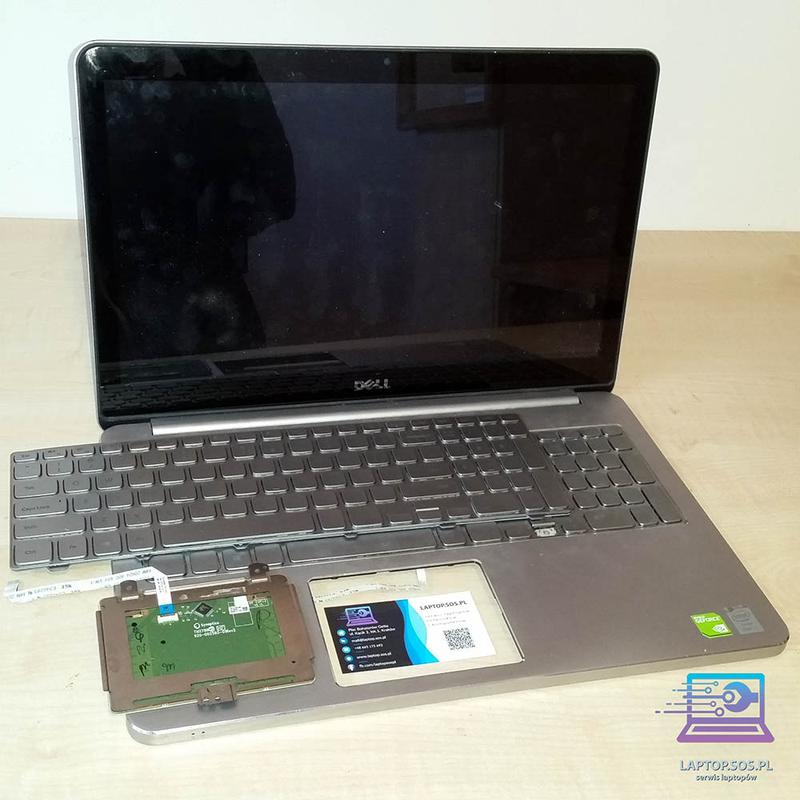
Każdemu z nas może się zdarzyć, że touchpad w laptopie nagle przestaje działać. To jakby zniknęła możliwość obsługi laptopa bez myszki! Pierwsza myśl to “o nie, muszę go naprawić!”. Jednak zanim zaczniemy panikować, warto usiąść, wziąć głęboki oddech i sprawdzić kilka podstawowych rzeczy. Na przykład, czy laptop nie uznał, że mysz jest bardziej cool i wyłączył touchpad? Czasem wystarczy kilka kliknięć w ustawieniach, aby przywrócić mu chęć do działania!
Jeżeli to nie działa, czas na detektywistyczne sprawdzenie sterowników. Te niewidoczne wirtualne zggdy mogą być przyczyną całej zagadki. Może laptop wymaga aktualizacji? Wystarczy otworzyć Menedżera urządzeń, znaleźć touchpad i kliknąć “aktualizuj”. Jeżeli nadal nic się nie zmienia, to może warto przywrócić sterowniki do wcześniejszej wersji. To tak, jakby cofnąć się w czasie, aby naprawić przeszłość!
Jeśli wszystko inne zawiedzie i pojawią się oznaki zniechęcenia, przypomnij sobie, że twoje urządzenie czasem potrzebuje restartu! To komputerowa wersja “zrób sobie przerwę”. Restart nie tylko rozładowuje napięcie, ale także może rozwiązać wiele problemów. Jeśli po wszystkich krokach touchpad nadal milczy, warto rozważyć wizytę w serwisie technicznym. Specjaliści tam wyczarują cuda! Twój laptop znów zacznie przyjmować zamówienia na dotykowe przyjemności!
Rozwiązania sprzętowe: Kiedy warto sprawdzić połączenia i wymienić komponenty?
Każdy z nas miał ten intensywny moment frustracji, gdy komputer przestaje działać. Touchpad nagle może zaprzestać współpracy. W takich chwilach zastanów się, co mogło pójść nie tak. Wierz mi, zanim pomyślisz o nowym laptopie, sprawdź, czy touchpad nie został wyłączony przez palce! Czasem wystarczy jedno muśnięcie klawiatury, by „gładzik” stracił chęć do pracy.
Jeśli touchpad dalej nie działa, przyczyny mogą być różne. Mogą to być zanieczyszczenia, konflikt z systemem operacyjnym lub uszkodzenia mechaniczne. Czas na detektywistyczną robotę! Zacznij od sprawdzenia sterowników. System informuje Cię o tym, więc nie pomijaj aktualizacji. Nic tak nie denerwuje, jak stara wersja oprogramowania, która działa wolno. Zaktualizowane sterowniki potrafią naprawdę zdziałać cuda.
Kolejnym krokiem jest przetarcie touchpada. Palce często zostawiają po sobie ślady. Gdy sprzęt będzie czysty, zresetuj komputer. To prosta czynność, która może pomóc. Jeśli i to nie zadziała, a wizja serwisu kusi, spróbuj „restartu BIOS”. Przestawienie ustawień do domyślnych to jak techniczne sprzątanie – czasami warto zacząć od nowa.
Jeśli żadne z powyższych rozwiązań nie przyniesie efektów, czas pomyśleć o profesjonalnej pomocy. Oto kilka możliwych kroków, które warto rozważyć, zanim zdecydujesz się na serwis:
- Skontaktuj się z techniczną obsługą klienta.
- Zapytaj o koszt diagnozy i możliwości naprawy.
- Dowiedz się, czy istnieją tańsze alternatywy, jak zamiennik lub czyszczenie.
Nie daj się jednak zwieść – kontakt z serwisem to nie koniec świata. Warto zadzwonić, opisać problem i zapytać o koszt diagnozy. Czasami wystarczy zamiennik lub czyszczenie. To może całkowicie odmienić Twoje doświadczenia z komputerem! Więc nie panikuj – działaj i daj swojemu laptopowi drugą szansę!
| Krok | Opis |
|---|---|
| Sprawdzenie, czy touchpad nie został wyłączony | Upewnij się, że touchpad nie jest wyłączony przypadkowo przez palce podczas pisania. |
| Aktualizacja sterowników | Sprawdź, czy wszystkie sterowniki są aktualne, co może rozwiązać problemy z działaniem touchpada. |
| Czyszczenie touchpada | Przetrzyj touchpad, aby usunąć zanieczyszczenia i odciski palców, a następnie zresetuj komputer. |
| Restart BIOS | Przywróć ustawienia BIOS do wartości domyślnych, co może pomóc w rozwiązaniu problemów z technologią. |
| Skontaktowanie się z techniczną obsługą klienta | Porozmawiaj z obsługą klienta i opisz problem, aby uzyskać wskazówki dotyczące dalszego postępowania. |
| Zapytanie o koszt diagnozy | Dowiedz się, ile kosztuje diagnoza i jakie są możliwości naprawy sprzętu. |
| Poszukiwanie tańszych alternatyw | Zapytaj o możliwość użycia zamienników lub czyszczenia jako tańsze rozwiązania. |
Czy wiesz, że jednym z najczęstszych powodów, dla których touchpad przestaje działać, jest przypadkowe wciśnięcie klawisza funkcyjnego, który wyłącza jego działanie? Wiele laptopów ma takie skróty klawiaturowe, dlatego warto zwrócić uwagę na ich funkcję przed szukaniem bardziej skomplikowanych rozwiązań!
Ustawienia systemowe: Jak skonfigurować touchpad w systemie operacyjnym?
Należy przyznać, że touchpad to prawdziwy bohater w świecie laptopów. Nie wymaga USB ani dużej przestrzeni do manewrowania. Czasami jednak potrafi zaskoczyć swoim milczeniem. Gdy nagle nasz znany gładzik przestaje działać, warto zacząć od kontroli ustawień systemowych. W systemie Windows kliknij na ikonę „Start”, a potem wybierz „Ustawienia”. Następnie w sekcji „Urządzenia” wpisz „Touchpad”. Upewnij się, że opcja jest włączona. Jeśli wszystko wygląda dobrze, ale problem trwa, może coś działa w tle. Wymaga to kilku kroków, aby przywrócić pełną funkcjonalność.
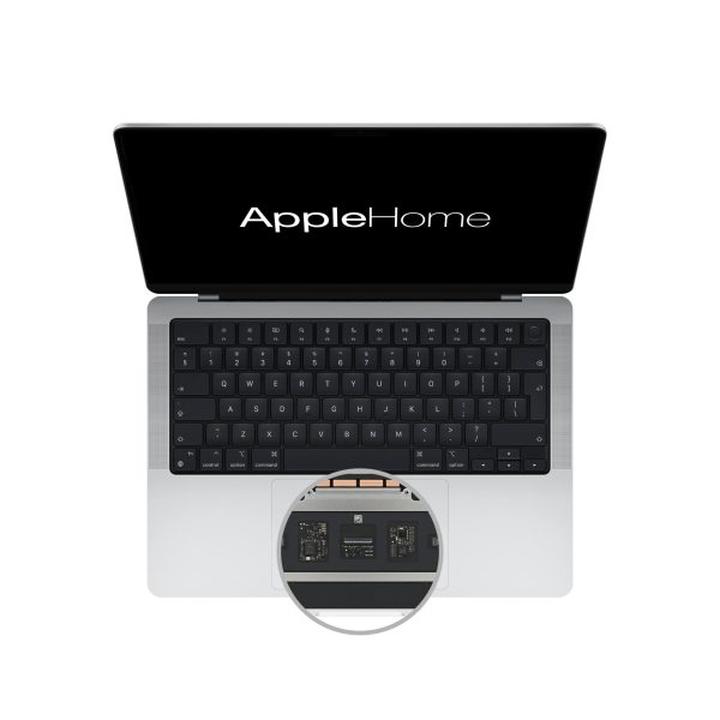
Kolejny ważny punkt to sterowniki. Tego problemu najlepiej pozbyć się przez aktualizację. Otwórz Menedżera urządzeń, znajdź swoją płytkę dotykową. Kliknij prawym przyciskiem myszy i wybierz „Aktualizuj sterownik”. Może się zdarzyć, że Windows sam odnajdzie odpowiednią wersję. Dzięki temu oszczędzisz nie tylko nerwy, ale i czas. Jeśli aktualizacja nie działa, spróbuj przywrócić sterownik do wcześniejszej wersji. Czasami nowa aktualizacja nie poprawia działania. Może wręcz prowadzić do tajemniczych problemów w oprogramowaniu.
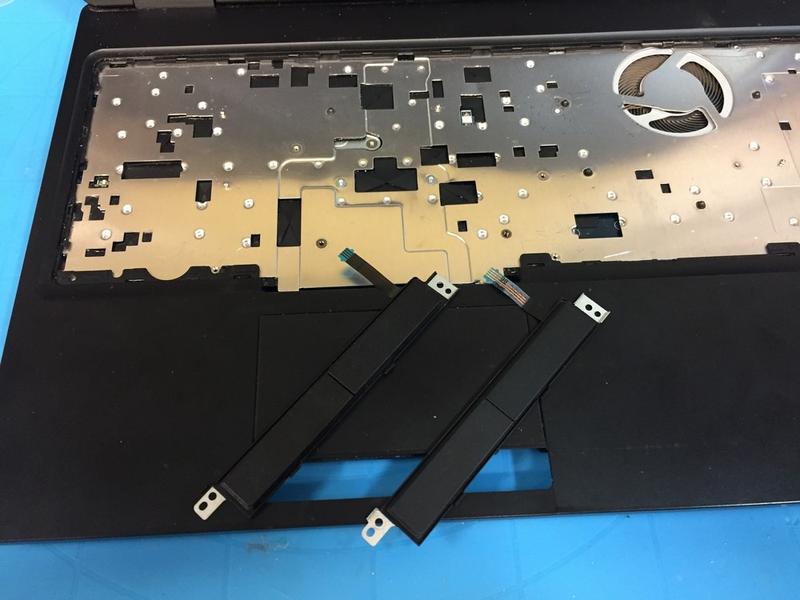
A co zrobić, gdy echa rozczarowania wciąż się utrzymują? Wówczas warto zajrzeć do BIOS-u lub UEFI. Zresetowanie tych ustawień do domyślnych może pomóc w rozwiązaniu problemu. Zrób to jednak ostrożnie. Nie chcemy wywoływać małej apokalipsy w laptopie. Upewnij się, że dokładnie wiesz, co robisz. To ważne, aby nie wprowadzić niezamierzonych zmian w systemie.
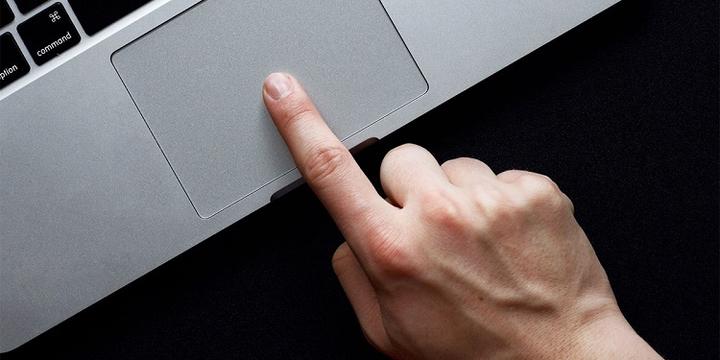
I w końcu, jeżeli touchpad wciąż nie działa, czas udać się do serwisu. Z doświadczenia możemy zapewnić, że większość problemów można rozwiązać przez aktualizacje. Cierpliwość również pomoże, aby Twój ukochany touchpad wrócił do życia. Wówczas znów towarzyszy Ci w laptopowych przygodach. Dlatego do roboty! Pamiętaj też, aby od czasu do czasu klasnąć dłońmi na klawiaturze. Może to przywróci magię wygodnego korzystania z laptopa!
Alternatywne metody: Zewnętrzne urządzenia wskazujące jako tymczasowe rozwiązanie
Alternatywne metody naprawy mogą być skuteczne, zwłaszcza gdy touchpad nie działa. Czasem nasz gładzik awaryjnie przestaje działać, kiedy zabieramy się za pilne zadanie. W takiej chwili zamiast nerwowo klikać myszką, która zwykle leży z boku, warto użyć zewnętrznych urządzeń wskazujących. Żaden komputer nie odrzuci porządnej myszki. Jeżeli nie mamy jej pod ręką, możemy sięgnąć po coś kreatywnego, jak kierownica od roweru. Tak, wiem, może to brzmieć absurdalnie, ale życie powinno być zabawne!
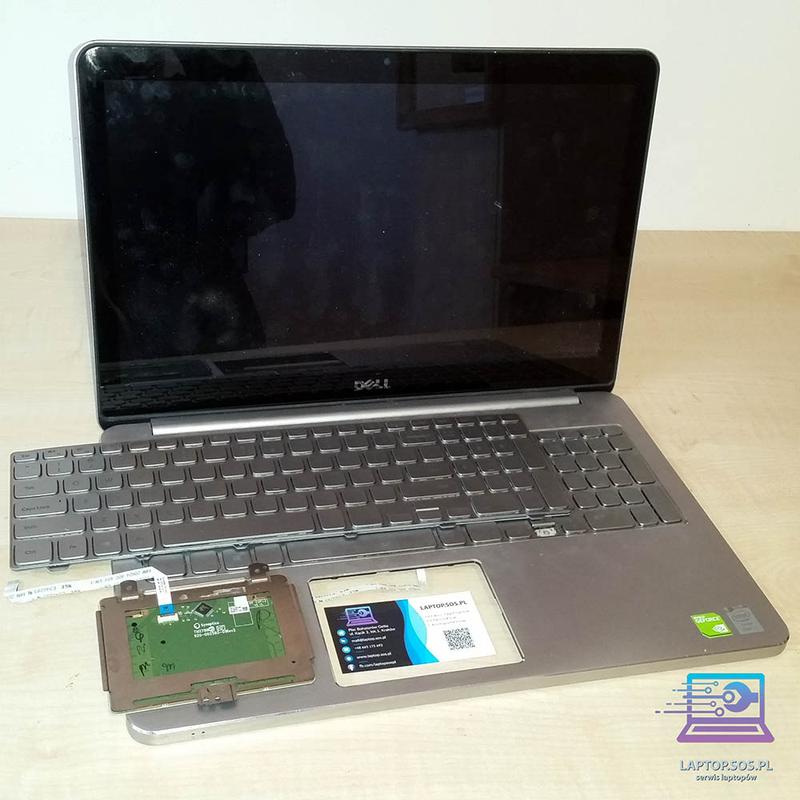
Innym sprytnym rozwiązaniem mogą być dodatkowe urządzenia do rozwiązywania problemów z kursorem. Właśnie tutaj wkracza mysz bezprzewodowa! Umożliwi nam swobodne klikanie oraz doda odrobiny adrenaliny. Dzięki niej poczujemy się jak hakerzy w filmach akcji. Przynajmniej na chwilę zapomnimy o frustracji związanej z nie działającym touchpadem. Warto spróbować, czyż nie?
Oczywiście, korzystając z zewnętrznej myszki, musimy pamiętać o prawidłowym podłączeniu i konfiguracji. Z doświadczenia wiem, że złożone skrypty mogą być jak czarna magia. Lepiej nie grzebać zbytnio w ustawieniach, bo zepsujemy sprawę. Najlepiej po prostu wpiąć mysz do portu USB, a system rozpozna ją automatycznie. I voilà! Uczmy się korzystać z niej, jakby była z nami od zawsze.
Kiedy żadne z tych rozwiązań nie działa, decydujemy – szukać pomocy w serwisie czy odłożyć laptopa? Czasem warto skonsultować się z przyjacielem, który zna się na naprawach. Pamiętajmy, że dziś, zamiast się frustrować, możemy wykorzystać naszą intuicję! Może przy tym odkryjemy inne, alternatywne metody, które przyspieszą naszą pracę i sprawią, że będzie przyjemniejsza!
Poniżej przedstawiam kilka alternatywnych metod, które mogą pomóc w sytuacji, gdy touchpad przestaje działać:
- Używanie myszki przewodowej lub bezprzewodowej.
- Wykorzystanie aplikacji mobilnych jako zdalnych urządzeń wskazujących.
- Sprawdzenie ustawień systemowych w celu zresetowania ustawień touchpada.
- Aktualizacja sterowników urządzenia.
- Skorzystanie z innego portu USB dla podłączonej myszki.