Lech Matuszczak
Przygotowania do wirtualnej przygody w Minecraftcie zaczynają się od zrozumienia wymagań systemowych. To pomoże Ci uniknąć frustracji podczas gry. Upewnij się, że Twój komputer nie jest z lat 90. Sprzęt powinien być nowoczesny, aby uniknąć komunikatów „za dużo danych!” podczas uruchamiania gry. Minimalne wymagania to procesor Intel Core i3, 4 GB RAM oraz karta graficzna Intel HD 4000. Jednak, jeśli pragniesz płynniejszej rozgrywki, lepiej zainwestować w procesor Intel Core i5 i 8 GB RAM.
Ważne jest również oprogramowanie. Zainstaluj system Windows 10 lub nowszy. Wersje na starsze systemy są jak prababcia próbująca korzystać z TikToka – po prostu nie wypali! Gdy grasz na Macu, musisz mieć procesor Intel Core i5 oraz 4 GB RAM. Teraz jesteś gotowy na wycieczkę do wirtualnego świata z klocków? W takim razie ruszajmy!
Kiedy mówimy o konsolach, Minecraft to ulubieniec wśród graczy. Gra działa na PlayStation 4, Xbox One i Nintendo Switch. Pamiętaj jednak, aby sprawdzić aktualizacje swojego urządzenia. Nie ma sensu, abyś grał na konsoli, która nie potrafi usprawnić swoich programów. To tak, jakby wziąć pomarańcze do kiszenia – po prostu nie ma sensu.
Na koniec, po zainstalowaniu gry, miej rękę na pulpicie, to znaczy, miej rękę na myszce! Niektóre problemy mogą pojawić się w trakcie grania. Często dotyczą one wersji systemu lub zainstalowanego oprogramowania, które potrafi sprawiać kłopoty. Dlatego zanim zaczniesz budować swoje królestwo z bloków, upewnij się, że wszystko jest na swoim miejscu!
Szybki przewodnik: Krok po kroku, jak zainstalować grę
Instalacja gry wydaje się skomplikowanym zadaniem, ale nie daj się zwieść! To prostsze niż myślisz. Najpierw odwiedź oficjalną stronę gry, którą chcesz pobrać. Pamiętaj, aby unikać nieoficjalnych źródeł. To jak kupowanie bułek od nieumytego sąsiada. Lepiej korzystaj z oryginalnych źródeł. Zaloguj się na swoje konto, aby rozpocząć.
Kiedy już posiadasz konto, niech Twoje palce się ruszą. Wybierz właściwą wersję gry, która pasuje do Twojego sprzętu. Nie instaluj wersji na konsolę, jeśli grasz na komputerze. To jak hodowanie kaktusa w basenie. Po zakupie dostaniesz e-mail z potwierdzeniem. Następnie czas na pobranie instalatora. Kliknij na link, a plik ściągnie się na komputer.
Uruchom pobrany plik i rozpocznij działanie! Instalator poprowadzi Cię krok po kroku. Wybierz miejsce na instalację gry. Pamiętaj, aby mieć wolne miejsce na dysku. Zatwierdź wszystkie zapytania i kliknij „dalej”. Uśmiechaj się, aż na pulpicie pojawi się ikona gry. To zapowiedź niezapomnianej podróży.
Oto kluczowe informacje, które warto sprawdzić przed rozpoczęciem gry:
- Wymagania systemowe urządzenia
- Zgodność wybranej wersji gry z posiadanym sprzętem
- Wolne miejsce na dysku do instalacji
- Potwierdzenie zakupu w e-mailu
Po zakończeniu instalacji uruchom grę, logując się na swoje konto. Jeśli coś idzie źle, nie panikuj! Szybko sprawdź, czy Twoje urządzenie spełnia wymagania systemowe. To drobiazg, który często przeoczamy. Odrobina cierpliwości, a już grasz! Przygoda z nowymi wyzwaniami czeka na Ciebie. Czas zapiąć pasy i wyruszyć w cyfrową podróż!
Typowe problemy podczas instalacji i ich rozwiązania
Instalacja oprogramowania, takiego jak Minecraft, czasami przypomina układanie puzzli. Zdarza się, że te kawałki nigdy nie chcą się złożyć. Wiele osób napotyka różnorodne problemy przy próbie zainstalowania gry. Często pierwszym problemem okazuje się nieodpowiednia wersja systemu, która nie spełnia wymagań technicznych. Dlatego przed rozpoczęciem instalacji warto sprawdzić specyfikacje sprzętowe. Upewnij się, że nasz komputer ma wszystko, co potrzebne do uruchomienia gry w blokowym świecie. Gdy już wszystko zgadza się na komputerze, czas na pobranie! Jednak pamiętaj, aby wybierać wersję z oficjalnej strony. To ważne, aby uniknąć wirusów, które mogą się rozgościć.
A jeśli pobrałeś instalator, to nie zawsze wszystko działa sprawnie. Czasami instalator może się zbuntować i pokazuje jedynie komunikaty o błędach. W takiej sytuacji spróbuj uruchomić go w trybie administratora. Czasami to wszystko, co potrzebujesz, aby uzyskać dodatkowe uprawnienia. Jeśli to nadal nie pomaga, sprawdź, czy masz wystarczająco wolnego miejsca na dysku. Grając w Minecrafta, warto zadbać o przestrzeń na bloki!
Jeżeli po instalacji wystąpią problemy z uruchomieniem gry, nie należy panikować. Wiele osób często zapomina o zainstalowaniu najnowszych aktualizacji systemowych. Takie aktualizacje mogą być kluczowe dla prawidłowego działania gry. Upewnij się, że wyłączasz zbędne oprogramowanie, które może kolidować z Minecraftem. Na przykład, zapory ogniowe czy inne programy zabezpieczające mogą sprawiać kłopoty. Czasami wystarczy kilka kliknięć, aby wszystko zaczęło działać jak należy. W końcu zanurz się w tej cudownej krainie bloków!
Na koniec, jeśli wszystkie próby zawiodą, możesz mieć ochotę na chwilę wytchnienia. Zrób sobie herbatę i odpocznij od technologii. Spróbuj zresetować lokalne ustawienia lub stwórz nowe konto użytkownika. To może pomóc usunąć problemy związane z aktualnym profilem. A wiesz co? Może wtedy Minecraft zapragnie się otworzyć i zaprosić cię na wielką przygodę. Pamiętaj, żadna problematyczna instalacja nie zniechęci cię do budowania swojej krainy!
| Problem | Rozwiązanie |
|---|---|
| Nieodpowiednia wersja systemu | Sprawdź specyfikacje sprzętowe komputera. |
| Pobranie wersji z nieoficjalnej strony | Pobierz instalator z oficjalnej strony. |
| Instalator nie działa poprawnie | Uruchom instalator w trybie administratora. |
| Brak miejsca na dysku | Sprawdź dostępne miejsce na dysku. |
| Problemy z uruchomieniem gry po instalacji | Zainstaluj najnowsze aktualizacje systemowe. |
| Oprogramowanie kolidujące z Minecraftem | Wyłącz zbędne programy, takie jak zapory ogniowe. |
| Problemy z profilem użytkownika | Zresetuj lokalne ustawienia lub stwórz nowe konto użytkownika. |
Dodatkowe opcje i konfiguracje po instalacji Minecraft
Po zainstalowaniu Minecrafta, otwiera się ogromny świat bloków. Zanim jednak rozpoczniesz budowanie i eksplorację, warto dostosować kilka ustawień. Przede wszystkim, przeglądając opcje gry, natkniesz się na sekcję „Rozgrywka”. W niej możesz wybrać poziom trudności. Wybieraj spośród opcji od „Łatwego” do „Ekstremalnego”, aby dopasować stopień wyzwania. Nie boisz się porażek? Wybierz „Hardcore” i znajdź kogoś, kto poniesie winę za ewentualną śmierć!
Przyjrzyj się następnie „Ustawieniom grafiki”. To kluczowy element, jeśli chcesz, aby Twoje doświadczenie w Minecrafcie oferowało świetną jakość wizualną. Możesz zmieniać różne aspekty, na przykład renderowanie w odległości oraz efekty cząsteczkowe. Włączając ominowanie błędów graficznych, Twoje bloki mogą wyglądać znacznie lepiej. Pamiętaj jednak, że ładniejsze grafiki wymagają większej mocy od komputera. Twój procesor może się zagrzać, jak przy grillu na urodzinach!
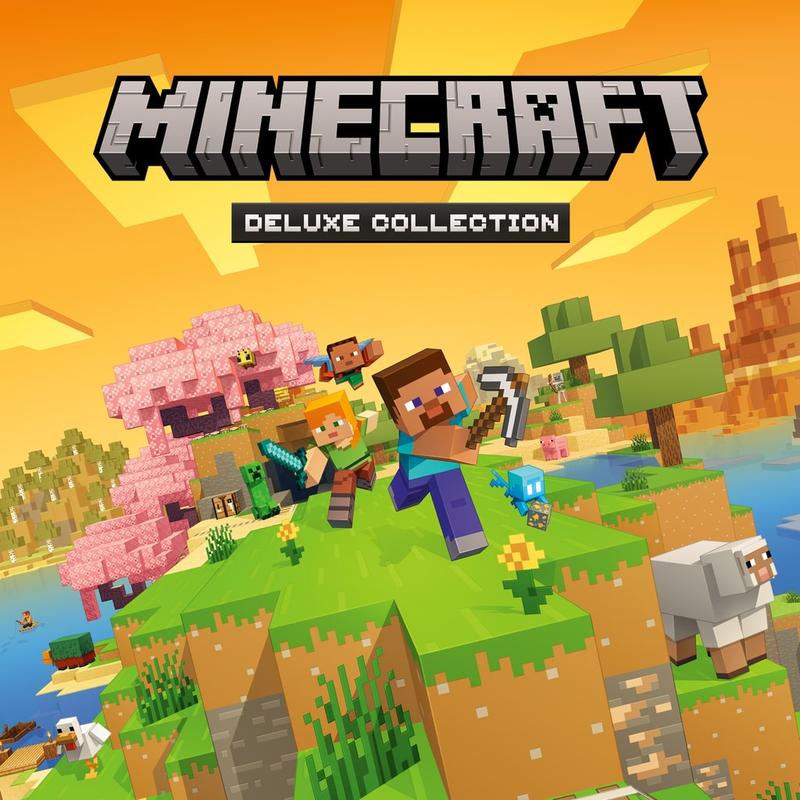
Warto również zainstalować kilka modów, bo one dodają kolejne opcje oraz zmieniają sposób, w jaki grasz. Użycie modloadera, takiego jak Forge, to świetny pomysł. Pozwala on na instalowanie modyfikacji bez nadmiernego kombinowania. Mody mogą wprowadzić do gry nowe mechaniki, potwory, biomy, a nawet całe światy. To jak rozpakowanie niespodzianki, z tą różnicą, że nie musisz sprzątać kawałków papieru!
- Nowe mechaniki: Mody mogą wprowadzać unikalne mechaniki do gry.
- Potwory: Niektóre mody dodają nowe potwory do walki.
- Biomy: Zmiana lub dodanie nowych biomów wzbogaca świat gry.
- Całe światy: Niektóre mody oferują całkowicie nowe światy do eksploracji.
Na koniec, nie zapomnij o dostosowaniu kontrolerów, jeśli grasz na PC. W zakładce ustawień znajdziesz wszystkie opcje, by podpiąć ulubione urządzenie gamingowe. Możesz ustawić dedykowane przyciski do szybkiego dostępu do narzędzi oraz zbroi. A nawet do skoków w bazach emocjonalnych zbudowanych przez Twoich przyjaciół – aby wszyscy mogli wrócić do akcji! I oczywiście, zawsze pamiętaj o zapisywaniu swoich postępów. Chyba nie chcesz przeżyć przygód w stylistyce horroru – to bez sensu, prawda?