Lech Matuszczak
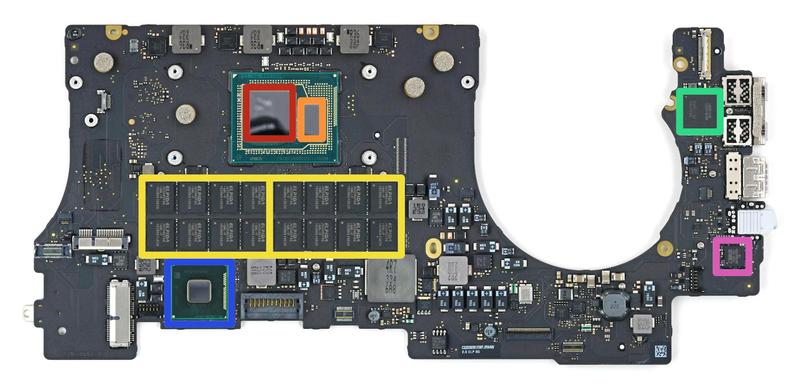
Jeżeli kiedykolwiek zauważyłeś, że Twój laptop działa wolniej niż ślimak na spacerze, a programy przestają reagować w najmniej odpowiednich momentach, warto pomyśleć o wymianie pamięci RAM. W końcu każdy z nas zasługuje na to, co najlepsze, a nawet laptop, który pamięta pierwsze wersje Windowsa, powinien działać sprawnie. Wzrost pamięci operacyjnej może zdziałać cuda, ale pamiętaj, że każdy laptop ma swoje ograniczenia. Niektóre modele posiadają pamięć RAM przylutowaną, co ogranicza możliwości rozbudowy w porównaniu do tych, które umożliwiają dodawanie nowych kości jak grzyby po deszczu.
Dlaczego zatem warto zainwestować w dodatkową pamięć RAM? Cóż, zwolniając swoje zasoby, laptop z wdziękiem wróci do formy! Większa ilość RAM przyczyni się do mniejszej liczby zawieszających się aplikacji, a jeśli korzystasz z kilku programów jednocześnie, Twoje poczucie frustracji na pewno zmniejszy się. Umówmy się – nic nie denerwuje bardziej niż przeglądarka internetowa, która przypomina o sobie dopiero po dłuższej chwili oczekiwania, podczas gdy cierpliwie czekasz na otwarcie nowej zakładki!
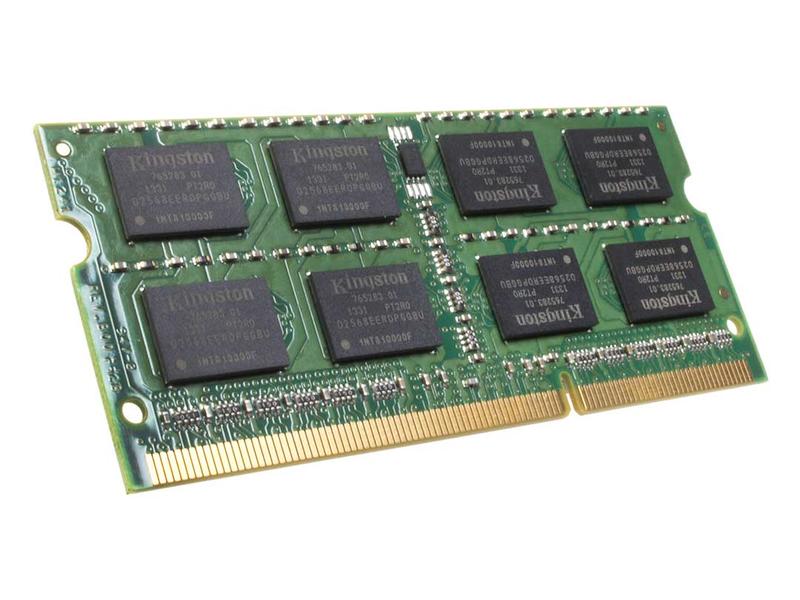
Kiedy już postanowisz, że życie z laptopem wymaga większej ilości pamięci RAM, pamiętaj o kilku krokach przed dokonaniem zakupu. Na początku upewnij się, jaką maksymalną pamięć obsługuje Twój sprzęt, ile slotów masz do dyspozycji oraz czy w ogóle możesz je wykorzystać. A gdy już weźmiesz się za wymianę, śrubokręt oraz odrobina cierpliwości staną się Twoimi najlepszymi przyjaciółmi. Po wymianie pamięci uruchom laptopa i sprawdź, czy Twoja praca stała się płynniejsza! Jeśli tak, gratulacje – właśnie ulepszyłeś swojego kumpla do pracy!
Na zakończenie, nie można zapominać, że technologia rozwija się szybciej niż chwile między uruchomieniem starych gier a oczekiwaną akcją. Właśnie dlatego rozbudowa pamięci RAM to nie tylko inwestycja w teraźniejszość, ale również w przyszłość. Więcej RAM oznacza większą elastyczność dla Twojego laptopa, aby mógł sprostać przyszłym wymaganiom aplikacji. Więc do dzieła – niech Twój laptop wzlatuje jak ptak w przestworzach! A Ty ciesz się korzyściami płynącymi z jego nowej wydajności!
Bezpieczne metody zwiększania pamięci RAM w urządzeniach mobilnych
Jeśli twój mobilny sprzęt ma problemy z pamięcią RAM, przypominające przesuwanie ciężkiej ciężarówki pod górę, to nadszedł czas na ratunek! Zwiększenie pamięci RAM w urządzeniach mobilnych może okazać się tajną bronią w walce z wolnymi aplikacjami oraz zacinającymi się grami. Jak jednak przeprowadzić tę operację bez zbędnego bałaganu i związanego ze sprzętem stresu? Oto kilka bezpiecznych i skutecznych metod!
Na początku sprawdź, czy twoje urządzenie umożliwia rozbudowę pamięci RAM. Niektóre urządzenia przypominają zamknięte księgi – ich pamięć wlutowana jest na stałe w płytę główną. W tej sytuacji musisz zaakceptować stan rzeczy, lecz jeśli masz wolne sloty, to otwierają się przed tobą nowe możliwości! Informacje dotyczące możliwości rozbudowy znajdziesz w instrukcji obsługi lub w internecie. Śmiało korzystaj z aplikacji do diagnozowania sprzętu – to taki mały techniczny detektyw!
Kiedy upewnisz się, że w twoim telefonie jest miejsce na dodatkową kość, czas na zakupy! Jednak nie rób zakupów na ślepo w sklepowych alejkach z RAM-em – najpierw sprawdź, jaki typ pamięci obsługuje twoje urządzenie. Jeśli spróbujesz włożyć moduł DDR4 do slotu przeznaczonego dla DDR3, poczujesz się, jakbyś próbował wcisnąć kwadratową zaślepkę w okrągły otwór. Dodatkowo, wybieraj moduły od renomowanych producentów – ich jakość przekłada się na lepszy wygląd oraz sprawniejsze działanie.
Na koniec, gdy już zdobędziesz nową pamięć, przyszedł czas na instalację! Pamiętaj o odpowiednich narzędziach, takich jak śrubokręt oraz miejsce pracy, które nie będzie wciąż zastawione resztkami pizzy. Wymiana RAM-u w sprzęcie mobilnym zazwyczaj odbywa się łatwo – wystarczy postępować zgodnie z instrukcjami i nie panikować przy pierwszym „kliknięciu”. Kiedy wszystko wróci na swoje miejsce, włącz urządzenie i ciesz się jego płynniejszą pracą. Możesz unieść ręce do góry i krzyknąć: „Zrobione!” – wszelkie trudności na pewno się opłaciły!
Przed przystąpieniem do zakupu pamięci RAM, warto zwrócić uwagę na poniższe informacje:
- Typ pamięci RAM, który obsługuje twoje urządzenie (np. DDR3, DDR4).
- Wielkość pamięci, która jest zgodna z twoim urządzeniem.
- Reputacja producenta pamięci RAM – wybieraj te renomowane marki.
- Wytyczne dotyczące instalacji, które znajdziesz w instrukcji obsługi urządzenia.
Poradnik krok po kroku: jak dodać RAM do laptopa bez ryzyka uszkodzeń
Zgrzytanie zębami, długie ładowanie aplikacji, a może brak umiejętności multitaskingu? Jeśli twój laptop zamiast działać, sprawia, że czujesz się, jakbyś brał udział w maratonie w nadludzkim tempie, to zdecydowanie warto rozważyć zainwestowanie w dodatkowy RAM! W tym poradniku krok po kroku poprowadzimy cię przez proces dodawania pamięci operacyjnej, zminimalizując ryzyko uszkodzeń, a przy okazji ochronimy twoje nerwy i oszczędności. Gotów? To zaczynajmy!
Przed przystąpieniem do rozbudowy pamięci RAM, upewnij się, czy twój laptop nie ma RAM-u przylutowanego na stałe. W przeciwnym razie, nasza misja ratunkowa może zakończyć się fiaskiem. Zanim więc sięgniesz po śrubokręt, zajrzyj do specyfikacji swojego laptopa. Sprawdź, ile pamięci możesz dodać oraz jaką ona ma formę. W szczególności jasno upewnij się, że nowa pamięć, którą planujesz kupić, będzie kompatybilna z twoim modelem – w przeciwnym razie zajmowanie się tym będzie jak próba włożenia kwadratowej śrubki w okrągły otwór!
Gdy już dostaniesz się do wnętrza laptopa i zainstalujesz nową pamięć, nastaje czas na testowanie! Zamknij laptopa, włącz go ponownie i sprawdź w Menedżerze zadań, czy nowa pamięć została rozpoznana. Jeśli wszystko działa jak należy, ciesz się z nowej energii swojego laptopa. Teraz możesz wrócić do wykonywania zadań w dużo bardziej komfortowym tempie. Pamiętaj także o regularnym czyszczeniu wentylatorów! Utrzymanie laptopa w dobrej formie to klucz do stawiania czoła przyszłym wyzwaniom, więc bądź czujny jak sokół!
Wybór odpowiednich modułów pamięci dla lepszej pracy systemu
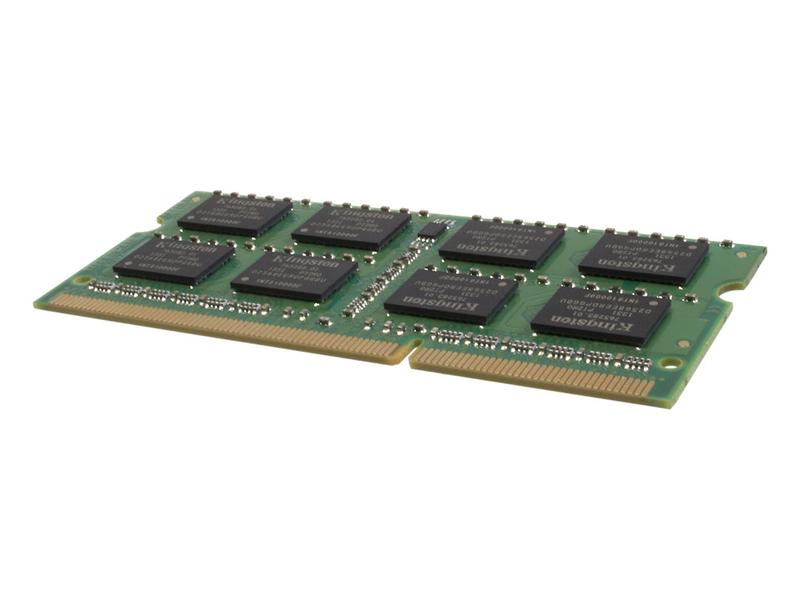
Wybór odpowiednich modułów pamięci RAM to ważny temat, który często przewija się w rozmowach dotyczących wydajności laptopów. Jeśli odczuwasz, że Twój komputer staje się bardziej leniwy niż kot w upalny dzień, być może nadszedł czas na poważne rozważenie rozbudowy pamięci. Zdecydowana większość laptopów trafia na rynek z ilością RAM, która nie zapewnia optymalnych warunków pracy. Producenci stosują tę strategię, by nie oferować sprzętu działającego na pełnych obrotach, ponieważ wtedy mogliby sprzedawać nowe laptopy co kilka lat.
Pamięć RAM pełni rolę pojemnika na mądrości, a im więcej jej masz, tym większą ilość danych Twój laptop potrafi przetwarzać jednocześnie. Zatem, jeśli planujesz jednoczesne uruchamianie programów graficznych oraz przeglądarek, aby stać się superbohaterem w wielozadaniowości, pamiętaj, że im więcej RAM, tym lepiej. Przecież kto nie chciałby pokonywać codziennych wyzwań laptopa bez irytujących spowolnień? Tylko bądź ostrożny z zgodnością: inwestycja w moduł RAM, który nie pasuje do Twojego laptopa, przypomina kupowanie sukni ślubnej, gdy masz na sobie dresy. Z pewnością nie tego pragnąłeś!
Warto wspomnieć, że sposób rozbudowy pamięci RAM różni się w zależności od modelu laptopa. W przypadku niektórych urządzeń musisz otworzyć obudowę, niczym rzeźbiarz formujący marmur, a w przypadku innych nie dostaniesz się do wnętrza, ponieważ pamięć jest wlutowana na stałe. Dlatego zanim sięgniesz po śrubokręt, zbadaj możliwości swojego laptopa. Inwestycja w droższe, lepsze kości pamięci może przynieść realne korzyści, ale pod warunkiem, że wiesz, czego dokładnie potrzebujesz.
Oto kilka kluczowych informacji na temat rozbudowy pamięci RAM:
- Sprawdź, ile slotów na pamięć RAM ma Twój laptop.
- Upewnij się, że nowy moduł RAM jest zgodny z obecnym sprzętem.
- Rozważ zakup modułów o wyższej szybkości, aby zwiększyć wydajność systemu.
- Przeczytaj recenzje i porównania różnych modeli pamięci RAM.
Podsumowując, zwiększenie pamięci RAM to serwisowy krok, który może odmienić oblicze Twojego laptopa w mgnieniu oka. Oczywiście, jeśli jesteś osobą, która włącza komputer jedynie po to, by obejrzeć najnowszy odcinek ulubionego serialu, może lepiej zainwestować w przekąski na wieczór. Jednak dla tych, którzy lubią prowokować programy do tańca na ekranie, większa ilość RAM staje się poważnym tematem! Zatem do dzieła i sprawdź, co jeszcze Twój laptop może zdziałać!
| Kluczowe informacje | Opis |
|---|---|
| Sprawdzenie slotów RAM | Sprawdź, ile slotów na pamięć RAM ma Twój laptop. |
| Zgodność modułów RAM | Upewnij się, że nowy moduł RAM jest zgodny z obecnym sprzętem. |
| Wysoka szybkość pamięci | Rozważ zakup modułów o wyższej szybkości, aby zwiększyć wydajność systemu. |
| Recenzje i porównania | Przeczytaj recenzje i porównania różnych modeli pamięci RAM. |