Lech Matuszczak
Instalacja systemu Windows 11 stanowi istotny krok, który przynosi mnóstwo nowych funkcji oraz usprawnień. A jak już tu jesteś, odwiedź nasz artykuł, aby dowiedzieć się, jak bezpiecznie sformatować laptopa z Windows 10. Niemniej jednak, zanim podejmiesz decyzję o aktualizacji, upewnij się, że Twoje urządzenie spełnia minimalne wymagania systemowe. Microsoft postawił poprzeczkę dosyć wysoko, co nie powinno dziwić, biorąc pod uwagę liczne innowacje, jakie wprowadza najnowsza wersja tego systemu. Wymaga ona procesora o częstotliwości co najmniej 1 GHz z dwoma lub więcej rdzeniami, a także 4 GB pamięci RAM i 64 GB dostępnego miejsca na dysku. Te podstawowe fundamenty muszą zostać spełnione, żebyś mógł w pełni cieszyć się nowymi funkcjami systemu.
Warto również zwrócić uwagę na istotne aspekty związane z bezpieczeństwem. Windows 11 stawia wymaganie, aby komputer posiadał moduł TPM 2.0, a także obsługę UEFI i Secure Boot. Dla wielu użytkowników to może być niespodzianką, szczególnie że wiele starszych modeli komputerów nie ma tych funkcji włączonych domyślnie. Dlatego przed przystąpieniem do instalacji warto sprawdzić ustawienia w BIOS-ie, aby upewnić się, że wszystkie te opcje są aktywne. Jeśli interesują cię takie tematy to odkryj, jak w prosty sposób zainstalować mody do FS22 i uniknąć błędów. Dla ułatwienia możesz skorzystać z narzędzia Kontroli Kondycji Komputera, które pomoże ocenić zgodność sprzętu z wymaganiami Windows 11.
Wymagania sprzętowe mają kluczowe znaczenie dla sukcesu instalacji Windows 11
Aktualizacja do Windows 11 wymaga nie tylko spełnienia wymagań sprzętowych, ale także przygotowania samego urządzenia do instalacji. Przed rozpoczęciem procesu ważne jest zaktualizowanie sterowników oraz utworzenie kopii zapasowej istotnych plików. Przeglądając wymagania, pamiętaj również, że procesory muszą być zgodne z listą obsługiwanych modeli. W przypadku procesorów Intela, oznacza to posiadanie co najmniej modelu 8. generacji lub nowszego. Często części sprzętowe wymagają aktualizacji, dlatego warto pozostawać czujnym i odpowiednio się przygotować, aby uniknąć problemów podczas instalacji.
Na koniec, nie zapomnij dokładnie sprawdzić dostępnego miejsca na dysku oraz jego formatu. Windows 11 korzysta z systemu GPT, więc jeśli masz taką możliwość, skonwertuj dysk z MBR. W przeciwnym razie napotkasz błąd, który uniemożliwi instalację. Kiedy wszystkie wymienione wymagania zostaną spełnione, możesz śmiało rozpocząć proces instalacji i cieszyć się nowym systemem operacyjnym, który wprowadza świeżą jakość do Twojej pracy oraz użytkowania komputera.
Jak skutecznie zainstalować system Windows 11, minimalizując błędy i problemy
W poniższej liście przedstawiamy szczegółowe kroki, które ułatwią sprawną instalację systemu Windows 11, jednocześnie minimalizując ryzyko pojawienia się typowych błędów. Zwracamy uwagę na to, jak istotne jest dokładne przygotowanie oraz upewnienie się, że spełniasz wymagania techniczne swojego urządzenia, co kluczowo wpływa na sukces instalacji.
-
Sprawdzenie wymagań systemowych
Przed przystąpieniem do instalacji koniecznie upewnij się, że Twój komputer spełnia minimalne wymagania systemowe Windows 11. W tym przypadku musisz mieć procesor o częstotliwości co najmniej 1 GHz z dwoma lub więcej rdzeniami oraz 4 GB pamięci RAM. Również ważne jest, aby posiadać co najmniej 64 GB wolnego miejsca na dysku. Nie zapomnij, że do poprawnego działania wymagany jest włączony moduł TPM 2.0 oraz Secure Boot w BIOS. Aby to sprawdzić, wykorzystaj narzędzie Kontrola Kondycji Komputera lub wpisz tpm.msc w menu uruchamiania.
-
Przygotowanie urządzenia
Wykonaj kopię zapasową wszystkich ważnych danych, aby zabezpieczyć swoje pliki. Upewnij się również, że masz zainstalowane wszystkie dostępne aktualizacje systemowe, w tym sterowniki do karty graficznej, karty sieciowej oraz innych urządzeń. Przed przystąpieniem do instalacji zaleca się odłączenie zbędnych urządzeń peryferyjnych, takich jak dodatkowe dyski USB, ponieważ to może zredukować ryzyko konfliktów podczas instalacji.
-
Wybór metody instalacji
Na tym etapie podejmij decyzję, czy chcesz zaktualizować istniejący system Windows 10, czy może zainstalować Windows 11 od podstaw. Wybór instalacji na czysto wiąże się z koniecznością utworzenia bootowalnego nośnika USB. Pamiętaj, że aby to zrobić, musisz skorzystać z narzędzia Media Creation Tool, które znajdziesz na stronie Microsoft. Zwróć uwagę, aby nośnik USB miał odpowiednią pojemność i był sformatowany jako NTFS.
-
Proces instalacji
Uruchom komputer korzystając z nośnika USB, który zawiera pliki instalacyjne Windows 11. Starannie postępuj zgodnie z wyświetlanymi instrukcjami, wybierając odpowiednie opcje dotyczące języka, regionu oraz układu klawiatury. Zatwierdź warunki licencji, a następnie zdecyduj, czy wybierasz aktualizację, czy instalację niestandardową. W przypadku instalacji niestandardowej, wybierz partycję na dysku, na którą ma zostać zainstalowany system (upewnij się, że ma przynajmniej 64 GB wolnej przestrzeni).
-
Rozwiązywanie problemów po instalacji
Po zakończeniu instalacji koniecznie sprawdź, czy wszystkie urządzenia działają prawidłowo. Użyj narzędzia Windows Update, aby pobrać i zainstalować wszystkie dostępne aktualizacje systemowe oraz sterowniki. Dodatkowo zweryfikuj ustawienia bezpieczeństwa, takie jak włączenie funkcji BitLocker oraz zainstalowanie oprogramowania antywirusowego. To bardzo ważne, aby Twój system był od samego początku optymalizowany i bezpieczny.
| Wymaganie | Szczegóły |
|---|---|
| Procesor | Co najmniej 1 GHz z dwoma lub więcej rdzeniami (model 8. generacji lub nowszy dla Intel) |
| Pamięć RAM | Minimum 4 GB |
| Dostępne miejsce na dysku | Minimum 64 GB |
| Moduł TPM | Wymagany moduł TPM 2.0 |
| Obsługa UEFI | Komputer musi wspierać UEFI oraz Secure Boot |
| Format dysku | Dysk musi być skonfigurowany w systemie GPT |
Przygotowanie do instalacji Windows 11: jak uniknąć typowych błędów
Przygotowanie do instalacji Windows 11 stanowi kluczowy etap, który niewątpliwie pomoże uniknąć wielu frustracji. Na początek zwróćmy uwagę na to, czy nasze urządzenie spełnia minimalne wymagania systemowe, ponieważ są one dość specyficzne. Ważne jest, aby upewnić się, że procesor, pamięć RAM oraz dostępne miejsce na dysku odpowiadają zaleceniom Microsoftu. Rekomenduję korzystanie z narzędzi takich jak Kontrola Kondycji Komputera, które w prosty sposób pozwolą nam zweryfikować, czy sprzęt jest gotowy na nową wersję systemu. Te jednoznaczne kroki będą kluczowe, więc postara się, aby proces instalacji przebiegł bezproblemowo. Jeżeli interesują cię podobne zagadnienia, sprawdź, jak zainstalować mody do Skyrim bez problemów.
Wykonaj kopię zapasową swoich danych
Przed przystąpieniem do instalacji warto pamiętać o nieocenionej zasadzie – zawsze rób kopię zapasową swoich danych. Zdarzenia losowe, takie jak awarie sprzętu czy problemy podczas instalacji, mogą prowadzić do utraty ważnych plików. Zainwestowanie czasu w zarchiwizowanie kluczowych dokumentów, zdjęć lub projektów w chmurze lub na zewnętrznym nośniku to krok, który z pewnością się opłaci. Dodatkowo należy sprawdzić aktualność sterowników do urządzeń peryferyjnych, ponieważ nieaktualne sterowniki mogą powodować liczne problemy w trakcie instalacji.
Zaplanuj odpowiedni sposób instalacji
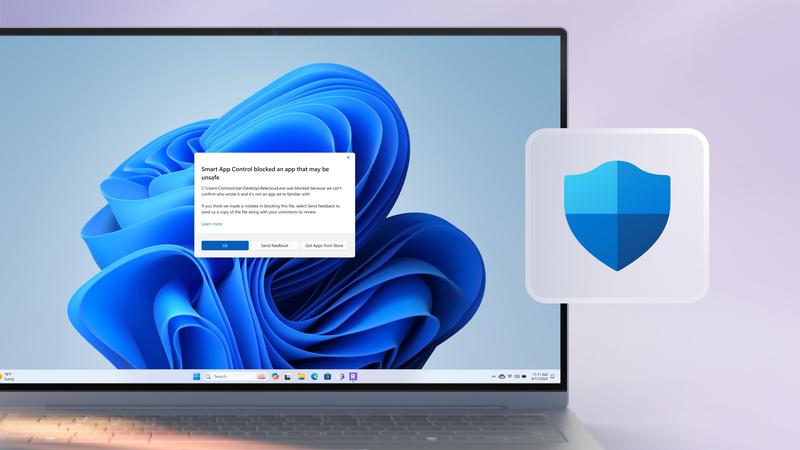
Gdy już wszystko przygotujesz, nadchodzi czas na decyzję, jak najlepiej zainstalować system. Możesz wybrać kilka metod – zaktualizować system z poziomu Windows 10 lub zainstalować go na czysto z nośnika USB. Obydwie opcje oferują swoje zalety, niemniej istotne jest, aby przygotować odpowiedni nośnik za pomocą narzędzia do tworzenia multimediów. Przywiązując wagę do tego etapu, masz szansę uniknąć wielu potencjalnych problemów, które mogą wystąpić podczas instalacji. Ponadto sprawdzenie, czy wybrane ustawienia BIOS-u, takie jak TPM 2.0 i Secure Boot, są włączone, także przyczyni się do płynniejszego procesu instalacji.
Rozważając wszystkie te kwestie, można stwierdzić, że przygotowanie do instalacji Windows 11 wymaga zaangażowania, jednak suma tych działań pozwoli uniknąć typowych błędów. Dbając o to, aby każdy krok został zaplanowany i zrealizowany, znacząco zwiększamy nasze szanse na udany oraz bezproblemowy upgrade. Pamiętaj, że lepiej dmuchać na zimne i zrobić wszystko, by pierwszy kontakt z nowym systemem okazał się pozytywny!
Czy wiesz, że wiele problemów podczas instalacji Windows 11 może być spowodowanych zbyt małą ilością pamięci RAM? Microsoft zaleca co najmniej 4 GB RAM, ale dla lepszej wydajności i doświadczeń, warto mieć przynajmniej 8 GB. Tylko wtedy system będzie działał płynnie, co znacznie zmniejszy ryzyko napotkania błędów w trakcie użytkowania.
Najczęstsze problemy podczas instalacji Windows 11: jak sobie z nimi radzić
Instalowanie systemu Windows 11 może być ekscytującym, lecz czasami kłopotliwym procesem. Mimo że Microsoft zapewnia o łatwości aktualizacji, to w praktyce wiele osób spotyka się z różnorodnymi problemami. Problemy często zaczynają się już podczas sprawdzania wymagań systemowych. W moim przypadku komputer spełniał wszystkie wymagania, jednak natknąłem się na komunikat o braku zgodności. Jak już krążymy wokół tego tematu, sprawdź, jakie wymagania sprzętowe są kluczowe do płynnej gry w GTA 5. Z tego powodu zawsze rozpoczynam od upewnienia się, że moduł TPM oraz Secure Boot w BIOS-ie są włączone. Te proste kroki mogą zaoszczędzić sporo frustracji!
Brakująca zgodność sprzętowa jako częsty problem
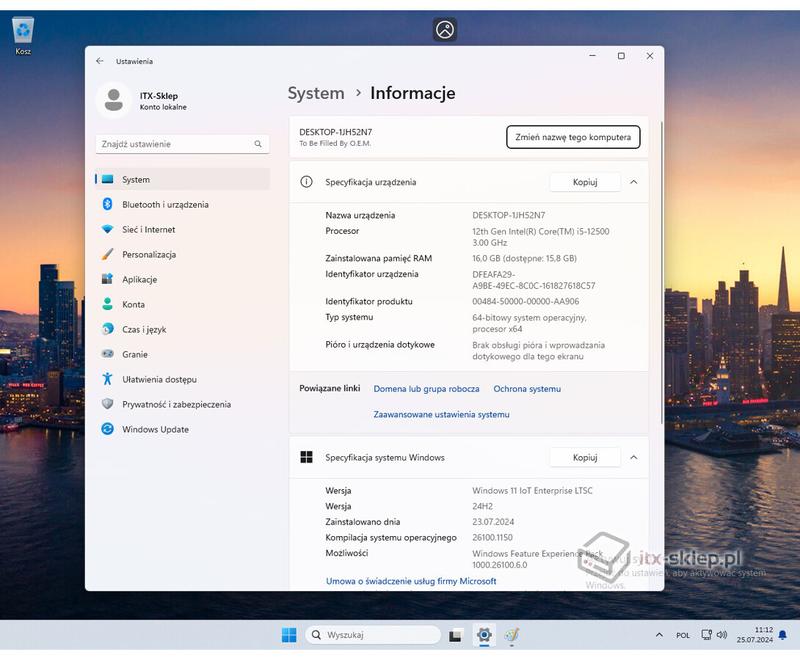
Nic nie jest gorsze niż chęć zainstalowania nowego systemu i nagłe napotkanie komunikatu o niezgodności. Miałem sytuację, w której mój dysk twardy był odłączony, gdy uruchomiłem instalator. Dlatego upewnijcie się, że wszystkie kable są prawidłowo podłączone, a także że dysk ma odpowiednio sformatowany system plików. Niezmiernie ważne jest, aby mieć też odpowiednią ilość wolnego miejsca, ponieważ nawet najpiękniejszy system nie zainstaluje się na dysku, który ledwo mieści wymagane pliki. Miesiące starań o nowy wygląd nie powinny kończyć się przez drobne niedopatrzenia!
Problemy z dyskiem twardym mogą stanowić przeszkodę
Podczas instalacji Windows 11 można również napotkać problemy związane z dyskiem twardym. W moim przypadku otrzymałem komunikat, że dysk nie jest rozpoznawany. To sygnał, że należało poprawić jego podłączenie. Warto również zabezpieczyć istotne dane na innym nośniku przed przystąpieniem do instalacji, aby uniknąć nieprzyjemnych niespodzianek. Dodatkowo, jeśli macie taką możliwość, pomyślcie o użyciu dysku SSD zamiast HDD – różnica w wydajności niewątpliwie jest ogromna!
Na koniec, istotne jest regularne sprawdzanie aktualizacji sterowników. Czasami to właśnie one mogą powodować problemy z instalacją. Dlatego upewnijcie się, że wszystkie urządzenia są aktualne, co znacząco powinno ograniczyć problemy podczas instalacji. Lepiej zapobiegać niż leczyć! Dzięki temu przejście na Windows 11 staje się znacznie przyjemniejsze oraz bardziej bezproblemowe.
Ciekawostką jest, że wiele osób nie zdaje sobie sprawy, iż przed instalacją Windows 11 warto także przeszukać fora internetowe oraz strony pomocy technicznej, ponieważ użytkownicy często dzielą się konkretnymi rozwiązaniami problemów, które napotkali podczas instalacji. To może pomóc w uniknięciu frustracji w trakcie całego procesu!
Co zrobić po zainstalowaniu Windows 11: porady na start
Po zainstalowaniu systemu Windows 11 powinieneś podjąć kilka ważnych kroków, aby maksymalnie wykorzystać możliwości nowego systemu operacyjnego. Poniżej znajdziesz listę sugerowanych działań, które pomogą Ci optymalizować system oraz zakupić ustawienia systemowe i programy niezbędne do codziennej pracy.
- Sprawdzenie i aktualizacja sterowników: Po zakończeniu instalacji systemu Windows 11 upewnij się, że wszystkie sterowniki są aktualne. Zainstalowanie najnowszych wersji, zwłaszcza dla karty graficznej, sieciowej oraz innych istotnych komponentów, znacząco poprawi wydajność systemu. Możesz skorzystać z narzędzia Windows Update, aby zainstalować dostępne aktualizacje, ale możesz także odwiedzić strony producentów sprzętu, aby pobrać najnowsze wersje bezpośrednio.
- Konfiguracja ustawień prywatności: Windows 11 oferuje zaawansowane opcje prywatności, które warto dostosować do swoich potrzeb. Wybierz się do ustawień (Ustawienia > Prywatność) i sprawdź, które aplikacje mają dostęp do Twoich danych, takich jak lokalizacja, mikrofon czy kamery. Upewnij się, że jedynie zaufane aplikacje posiadają taki dostęp, co pozwoli zminimalizować ryzyko naruszenia prywatności.
- Zainstaluj ulubione aplikacje i oprogramowanie: Po zainstalowaniu systemu powinieneś skonfigurować środowisko robocze według swoich preferencji. Zainstaluj wszystkie aplikacje, które wykorzystujesz na co dzień, takie jak pakiet biurowy, przeglądarka internetowa, programy graficzne czy narzędzia do pracy zdalnej. Koniecznie sprawdź, czy pobrane oprogramowanie jest zgodne z Windows 11, a w szczególności aplikacje biznesowe, które mogą wymagać dodatkowej konfiguracji lub aktualizacji.
- Przeniesienie danych i plików z kopii zapasowej: Jeśli wcześniej korzystałeś z kopii zapasowej, nadszedł czas, aby przenieść swoje dane na nowy system. Upewnij się, że wszystkie istotne pliki, zdjęcia i dokumenty zostały poprawnie załadowane. Możesz to zrobić na przykład poprzez podłączenie nośnika, na którym znajdują się kopie, lub korzystając z chmury, jeżeli posiadasz taką usługę.
- Optymalizacja ustawień systemu: Aby poprawić wydajność Windows 11, warto dostosować ustawienia zasilania i uruchamiania. Wejdź w ustawienia zasilania i wybierz plan, który najlepiej odpowiada Twoim potrzebom (np. plan zrównoważony lub maksymalne osiągi). Dodatkowo, wyłącz niepotrzebne programy uruchamiane podczas startu systemu, co przyspieszy jego ładowanie i działanie.