Lech Matuszczak
Chcesz mieć więcej miejsca na biurku, ale nie chcesz wydawać fortuny na nowy monitor? Mam dla Ciebie świetną wiadomość! Możesz zamienić laptop w drugi ekran. Tak, to naprawdę możliwe. Cała operacja jest łatwiejsza niż ułożenie puzzli dla przedszkolaka. Potrzebujesz tylko sprytnych ustawień oraz chwili czasu. Twoje biurko zyska dodatkową przestrzeń roboczą. Przygotuj się na zwiększenie efektywności pracy oraz na bycie królem multitaskingu!
Zacznij od upewnienia się, że masz odpowiednie kable. Najczęściej będziesz potrzebować HDMI. Jeśli Twój laptop ma port USB-C, także go użyj! Najpierw sprawdź porty w laptopie oraz urządzeniu stacjonarnym. Jak to zrobić? Otwórz pokrywę swojego sprzętu, a następnie zrób szybki rekonesans. Pamiętaj, aby przed podłączeniem wyłączyć oba urządzenia. To jak rytuał, którego należy przestrzegać. Nie chcesz, aby biuro stało się polem bitwy dla urządzeń!
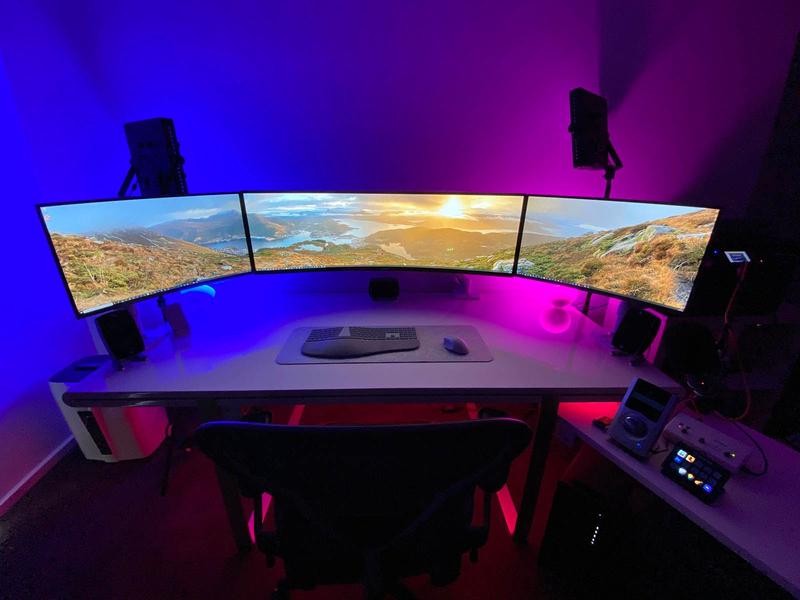
Kiedy już masz to za sobą, pora na konfigurację. W systemie Windows 10 i 11 proces jest bardzo prosty. Wybierz „Ustawienia”, następnie „System”, a potem „Wyświetlanie”. Tam znajdziesz opcję „Wyświetlanie na tym komputerze”. Po chwili możesz zdecydować, czy chcesz duplikować ekran, czy go rozszerzyć. Jeśli po wciśnięciu „Windows + P” Twoje ręce zaczną tańczyć, to oznacza, że nadeszła pora na zabawę z elektronicznymi widgetami!
Jeśli nie chcesz bawić się w okablowanie, skorzystaj z bezprzewodowego przesyłania obrazu. Wystarczy, że oba urządzenia będą w tej samej sieci Wi-Fi. Na laptopie włączysz opcję „Projektuj na ten komputer”. Następnie z drugiego urządzenia wybierz „Połącz z wyświetlaczem bezprzewodowym”. Już jesteś na drodze do zdobycia podwójnego monitora! To była ekspresowa transformacja, a Twoje biurko zyska nowy, profesjonalny wygląd. Nawet Twoje rośliny doniczkowe będą Ci zazdrościły!
Krok po kroku: Użycie aplikacji do współdzielenia ekranu
Laptop jako drugi monitor to świetny pomysł. Łączy oszczędność miejsca z multimedialnym szaleństwem. Wyobraź sobie, że niewielki laptop staje się wsparciem dla Twojego komputera stacjonarnego. To proste i satysfakcjonujące rozwiązanie! Niezależnie od tego, czy grasz, czy pracujesz, możesz skuteczniej zarządzać swoim czasem.
Na początek upewnij się, że oba urządzenia są gotowe do akcji. Jeśli korzystasz z połączenia przewodowego, potrzebujesz dobrego kabla HDMI. Lub jeśli wolisz wolność kabli, sprawdź ustawienia swojego laptopa. Wybierz zakładkę „System”, następnie „Wyświetlanie”. Znajdziesz tam opcję „Projektuj na ten komputer”. Kliknij tę opcję, a potem naciśnij klawisze Windows i P. Twój komputer stacjonarny znajdzie laptopa jak zagubionego pupila. Prosto, prawda?
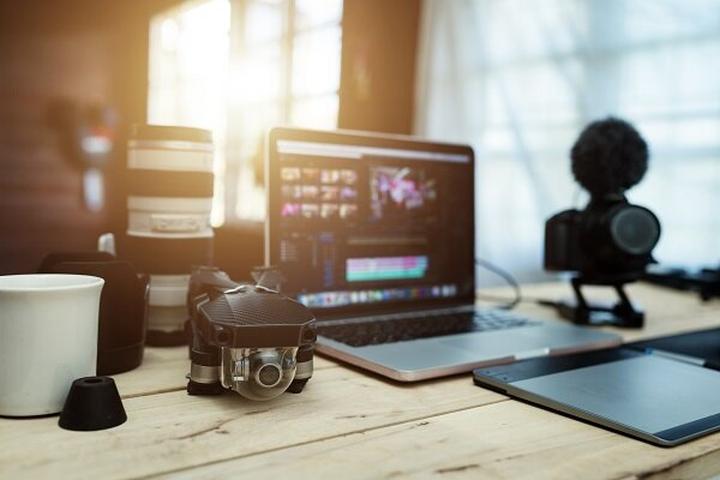
Kiedy połączenie jest już nawiązane, czas na wybór sposobu wyświetlania obrazu. Możesz zduplikować ekran. To przypomina duży wyjazd rodzinny, gdzie wszyscy patrzą na to samo. Bardzo przydatne na prezentacje. Alternatywnie, możesz rozszerzyć ekran. Wtedy laptop działa jak dodatkowe skrzydło Twojego biura. Możesz otworzyć nowe projekty i dokumenty. Zobacz, jakie możliwości się przed Tobą otwierają!
Poniżej przedstawiam kilka sposobów na korzystanie z laptopa jako drugiego monitora:
- Zduplikowanie ekranu – idealne na prezentacje.
- Rozszerzenie ekranu – zwiększa powierzchnię roboczą.
- Użycie laptopa jako narzędzia do pracy z określonymi aplikacjami.
- Przeniesienie niektórych zadań na laptopa, aby odciążyć główny komputer.
Pamiętaj, że technologia bywa kapryśna. Jeśli Twoje urządzenia się nie dogadują, nie panikuj. Często wystarczy zrestartować oba urządzenia, aby wszystko zaczęło działać jak w najlepszym zespole rockowym. Sprawdź także, czy masz najnowsze sterowniki. Stapianie światów wymaga doskonałych połączeń. Jesteś gotowy na podbój swojego biura? Do dzieła!
| Metoda | Opis |
|---|---|
| Zduplikowanie ekranu | Idealne na prezentacje, gdzie wszyscy patrzą na to samo. |
| Rozszerzenie ekranu | Zwiększa powierzchnię roboczą, umożliwiając otwieranie nowych projektów i dokumentów. |
| Użycie laptopa jako narzędzia do pracy z określonymi aplikacjami | Możesz przypisać konkretne aplikacje do pracy na laptopie. |
| Przeniesienie niektórych zadań na laptopa | Odciąża główny komputer, pozwalając na lepszą wydajność. |
Techniczne wymagania: Co potrzebujesz, aby zacząć?
Chcesz rozpocząć swoją przygodę z laptopem jako monitorem? Zanim przejdziesz do działania, potrzebujesz kilku rzeczy. Upewnij się, że laptop ma odpowiednie porty, takie jak HDMI lub USB-C. To jak wybór futerału na telefon — nie każdy pasuje do wszystkich urządzeń! Gdy już masz porty, kolejnym krokiem jest zdobycie odpowiedniego kabla. Wybór najlepszego jest kluczowy, a jakość ma znaczenie. Błędy w tej kwestii mogą zaszkodzić twoim oczom! Jeżeli nie masz kabli, nie martw się. Możesz skorzystać z opcji bezprzewodowej, ale potrzebujesz stabilnego połączenia Wi-Fi.
Kiedy już masz odpowiedni sprzęt, czas na zabawę w ustawienia! Otwórz właściwości wyświetlania na komputerze. Następnie wybierz, czy chcesz zduplikować ekran, czy rozszerzyć wirtualny świat. Opcja zduplikowanego ekranu przypomina oglądanie filmu na dwóch ekranach. To praktyczne dla prezentacji, ale często mało ekscytujące! Z kolei rozszerzenie ekranu daje więcej miejsca na twórczość. To jak otwieranie kolejnej kartki w kolorowance. Pamiętaj też, aby dobrze dobrać rozdzielczość. Dzięki temu obraz będzie ostry jak brzytwa.
Nie zapomnij o potencjalnych przeszkodach, które mogą pojawić się po drodze! Czasami laptop nie wykryje sygnału z komputera. Taka sytuacja może kosztować cię nerwy i czas. Sprawdź kabel, upewnij się, że oba urządzenia są włączone, a porty działają. Ustawienia ekranu mogą także wymagać ręcznej interwencji. Dlatego miej wewnętrznego technika zawsze w pogotowiu! Jeśli coś idzie nie tak, nie krzycz zbyt głośno. Problemy techniczne to codzienność każdego użytkownika komputerów.
Na koniec pamiętaj, że połączenie laptopa jako monitora to świetne rozwiązanie tego problemu. Dodatkowo to okazja, by zaskoczyć znajomych! Kto nie chciałby pochwalić się umiejętnością zamiany sprzętu elektronicznego w coś funkcjonalnego? Praca na dwóch ekranach znacznie ułatwia życie. Zyskujesz mniej klikania między aplikacjami i więcej miejsca na kreatywność! Zatem do roboty, skompletuj sprzęt. Spraw, aby twój laptop stał się dodatkowym centrum dowodzenia w złożonym świecie cyfrowym.
Zalety i wady: Kiedy warto używać laptopa jako monitora
Rozważając wykorzystanie laptopa jako dodatkowego monitora, warto spojrzeć na jego zalety. Po pierwsze, to rozwiązanie jest bardzo ekonomiczne. Kto chciałby kupować nowy monitor, zwłaszcza gdy laptop leży na biurku? Taka konfiguracja pozwala zaoszczędzić na sprzęcie, a jednocześnie poszerza przestrzeń roboczą. Możesz mieć na jednym ekranie dokumenty, a na drugim filmy lub artykuły. To jak mieć dodatkowe pomieszczenie w małym mieszkaniu – niby niewiele, ale znaczenie ogromne! Co więcej, korzystając z funkcji bezprzewodowej, unikniesz plątaniny kabli, chyba że lubisz styl „chaos na biurku”!
Jednak nie każdy różowy sen ma swoje blaski. Używanie laptopa jako monitora posiada także ciemne strony. Na przykład, korzystając z połączenia bezprzewodowego, możesz doświadczyć przerw czy opóźnień. Wyobraź sobie, że oglądasz ważne nagranie, a nagle obraz staje jak w starym kinie! Połączenie przewodowe, chociaż stabilniejsze, może wymagać specjalnych kabli. Ponadto, porty mogą być niedostępne w twoim laptopie. Przed podłączeniem sprawdź, co masz w swojej szufladzie, aby uniknąć niespodzianek!
Nie możemy też zapominać o ergonomii. Praca na dużym ekranie jest komfortowa, ale przy laptopie jako monitorze, możesz czuć się jak ryba na lądzie. Złudzenie przestrzeni bywa mylące, a zbyt niska wysokość laptopa może prowadzić do bólu szyi i pleców. Dlatego mimo atrakcyjności tego rozwiązania, należy zadbać o odpowiednią wysokość laptopa, aby nie zmieniać kręgosłupa w pretzel.
Oto kilka zalet korzystania z laptopa jako dodatkowego monitora:
- Osobna przestrzeń robocza
- Oszczędność na nowym sprzęcie
- Unikanie kabli przy użyciu połączenia bezprzewodowego
Podsumowując, korzystanie z laptopa jako drugiego monitora to świetna opcja, gdy zależy nam na elastyczności i oszczędności. Przed podjęciem decyzji warto jednak przemyśleć zarówno zalety, jak i wady. Tylko w ten sposób unikniesz frustracji i problemów z kręgosłupem. Technologia daje nam narzędzia, które warto umieć wykorzystać, by cieszyć się efektami tej współpracy. A więc, do dzieła – niech Twój laptop stanie się Twoim nowym najlepszym monitorem!