Lech Matuszczak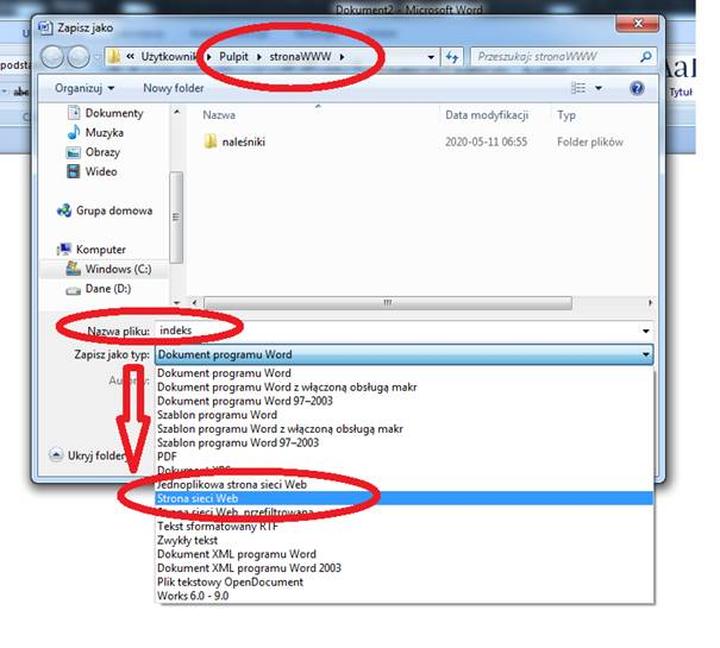
Czy kiedykolwiek marzyłeś o otwarciu pliku HTML w Wordzie? Pragnienie to sprawia, że czujesz się jak czarodziej kodu. Jednak nie każdy z nas jest programistą! Otwieranie plików HTML przypomina wchodzenie do labiryntu bez mapy. Spokojnie, przeprowadzę cię przez ten proces krok po kroku. Najpierw uruchom Worda. Następnie przejdź do menu „Plik”, a potem wybierz „Otwórz”. Nie zdziw się, jeśli poczujesz zawroty głowy. Potem znajdź plik z rozszerzeniem *.html lub *.htm na swoim dysku. Gdy to zrobisz, kliknij „Otwórz” i gotowe! Proste jak budowa cepa, prawda?
Jednak bądź uważny! Po otwarciu pliku mogą wydarzyć się rzeczy, które naprawdę zaskoczą cię. Word nie jest najlepszym przyjacielem plików HTML. Przygotuj się na niespodzianki, bo elementy mogą wyglądać zupełnie inaczej niż w przeglądarce. Czcionki mogą się zmieniać, a układ strony może przypominać alternatywną rzeczywistość. Word nie radzi sobie ze stylami CSS, więc musisz być gotowy na emocjonalne wyzwania!
A jeśli po otwarciu dokumentu stwierdzisz, że coś poszło źle, nie martw się! Istnieje sposób na naprawienie sytuacji. Przejdź na zakładkę „Projektowanie” i znajdź opcję „Wyczyść formatowanie”. Jeśli to nie pomaga, dostosuj marginesy i odstępy ręcznie. Wiem, to brzmi jak wciągająca powieść kryminalna. Czasem trzeba wziąć sprawy w swoje ręce, aby przywrócić oryginalny porządek HTML.
Na koniec nie zapomnij o najważniejszej zasadzie. Przed rozpoczęciem całej przygody z Wordem, stwórz kopię oryginalnego pliku. To jak parasol w deszczowy dzień – nigdy nie wiesz, co cię czeka! A jeśli czujesz, że Word to nie twoje miejsce, może warto sprawdzić alternatywy? Notepad++ lub Visual Studio Code znają się na rzeczy. Te narzędzia nie wywracają do góry nogami twojego pięknego HTML-a! Jeśli jednak ryzyko to twój sport ekstremalny, śmiało skacz do Action Word! Powodzenia!
Zachowanie oryginalnego formatowania przy importowaniu HTML
Otwieranie plików HTML w Microsoft Wordzie przypomina wchodzenie do laboratorium chemicznego w eleganckim garniturze. Możesz to zrobić, ale grozi Ci chaos. Zanim zdecydujesz się na ten krok, przygotuj się na zmiany w oryginalnym formatowaniu. Word preferuje swoje własne style i czasem nie respektuje Twojego kodu. W związku z tym, przed rozpoczęciem pracy, dobrze zastanów się nad konsekwencjami.

Jeżeli masz plik HTML i chcesz go edytować, pamiętaj o jednej zasadzie. Nie wszystko, co błyszczy, jest złotem. W Wordzie często zmieniają się czcionki, nagłówki oraz układ. Program może zniekształcić marginesy, co skutkuje chaotycznym rozmieszczeniem elementów. Możesz mieć wrażenie, że Twój przepis na ciasto przekształcił ktoś, kto nie zna się na mące. Dlatego zawsze trzymaj kopię oryginału na wszelki wypadek. Tak unikniesz nieprzewidzianych efektów.
Aby zminimalizować te problemy, warto skorzystać z alternatywnych narzędzi do przeglądania HTML. Dlaczego warto? Ponieważ przeglądarki, takie jak Chrome czy Firefox, dokładnie interpretują Twój kod. Po prostu przeciągnij plik do przeglądarki. Wówczas dokumenty będą wyglądały jak z bajki, a nie z Worda, który czasami ma problemy ze spójnością. Optymalizuj czas pracy i zadbaj o estetykę swoich dokumentów.
Pamiętaj też, aby nie brać na serio tego, co oferuje Word. Nie daj się zwieść jego paternalistycznym podpowiedziom. Nie każda zmiana, którą sugeruje program, jest dobra. Gdy projektujesz na dużą skalę i planujesz złożone zmiany, lepiej skorzystać z dedykowanych edytorów. Notepad++ czy Visual Studio Code to świetne rozwiązania. Wkrótce docenisz efektywność i satysfakcję z pracy. Dzięki nim Twoje dokumenty HTML unikną chaosu jak szybki cień!
Poniżej przedstawiam kilka dedykowanych edytorów, które mogą być pomocne w pracy z plikami HTML:
- Notepad++
- Visual Studio Code
- Sublime Text
- Atom
| Narzędzie | Opis |
|---|---|
| Notepad++ | Prosty edytor tekstowy z funkcjami podświetlania składni, idealny do edycji HTML. |
| Visual Studio Code | Potężny edytor kodu z wieloma rozszerzeniami, wspierający różne języki programowania, w tym HTML. |
| Sublime Text | Szybki i zaawansowany edytor tekstowy z możliwościami dostosowywania i wsparciem dla wielu języków. |
| Atom | Elastyczny edytor stworzony przez GitHub, oferujący wiele pakietów i motywów. |
Czy wiesz, że otwierając plik HTML w Wordzie, możesz nie tylko stracić formatowanie, ale także zauważyć, że niektóre elementy, jak obrazki czy linki, mogą zostać usunięte lub zniekształcone? Dlatego zawsze warto korzystać z podglądu w przeglądarkach internetowych, zanim zdecydujesz się na dalszą edycję w Wordzie!
Rozwiązywanie najczęstszych problemów podczas otwierania HTML w Wordzie
Otwieranie plików HTML w Wordzie bywa jak przeskakiwanie przez pole z dzikimi różami. Z jednej strony wydaje się łatwe, ale można się poranić. Kto by pomyślał, że przekształcanie oryginalnego kodu HTML do formatu Worda często przynosi nieprzewidziane zmiany? Na przykład czcionki czy układy mogą się całkowicie popsuć. Aby uniknąć takich pułapek, warto pamiętać o wprowadzeniu kopii zapasowej. Dzięki temu, w razie problemów, przywrócisz zawartość swoich ważnych dokumentów.
Jeśli zdecydujesz się na otwarcie pliku HTML w Wordzie, zaczyna się przygoda! Po wybraniu opcji „Plik” oraz „Otwórz”, wystarczy wskazać plik i kliknąć „Otwórz”. Niestety, pojawiają się trudności. Dokument może ładować się bardzo długo, zwłaszcza gdy zawiera wiele elementów graficznych. Powód jest prosty: Word nie działa jak przeglądarka. A więc, piękna strona internetowa zamieni się w porozrzucane elementy oraz nieczytelne tabele. Czasami trzeba chwilę poświęcić, aby spróbować dostosować układ.
Co zrobić, gdy efekty otwarcia pliku są rozczarowujące? Nie panikuj! Możesz przywrócić cokolwiek, co się zepsuło. Skorzystaj z opcji „Wyczyść formatowanie” w zakładce Projektowanie. Dzięki temu, zespół pomocy Worda zmienia stylizację, co może zaoszczędzić nerwy. Jeżeli jednak poważnie myślisz o edytowaniu HTML, lepiej korzystaj z dedykowanych edytorów. Edytory takie jak Notepad++ czy Visual Studio Code szanują Twoje oryginalne znaki. Dodatkowo, edytowanie kodu staje się przyjemnością.
Aby ułatwić sobie życie, zamiast Worda użyj przeglądarki do otwierania HTML. Wystarczy przeciągnąć plik do okna przeglądarki. Zobaczysz wszystko tak, jak powinno wyglądać w sieci. Jeśli potrzebujesz modyfikacji, sprawdź dedykowane edytory tekstu. Są one jak najlepsza pizza – pełne smaku i niezawodne! Wybierając te opcje, unikniesz problemów z formatowaniem. Dzięki temu zyskasz spokój i oszczędzisz czas, który marnowałeś w Wordzie.
Praktyczne porady dotyczące edycji zawartości po otwarciu pliku HTML
Otwieranie pliku HTML w Microsoft Word przypomina zaproszenie królika do kuchni. Niestety, może skończyć się śmiesznym bałaganem. Chociaż Word pozwala na łatwe przeglądanie dokumentów, często wywołuje frustracje. Dlatego warto przygotować się na zmiany w formatowaniu, czcionkach i niespodziewanych stylach. Dlatego lepiej stworzyć kopię oryginalnego pliku, zanim zaczniesz edytować.
W przypadkach, gdy decydujesz się na zabawę z Wordem, pamiętaj o jego kaprysach. Po pierwsze, używając opcji „Plik / Otwórz”, nie oczekuj idealnego wyglądu. Jeśli plik zawiera skomplikowane elementy CSS lub JavaScript, lepiej zrezygnować z Worda. Zamiast tego, wybierz przeglądarkę, która lepiej zrozumie twoje intencje. Otwarcie pliku HTML w Wordzie przypomina grę w planszówki. W ten sposób możesz napotkać nieznane zasady.
Aby uniknąć problemów z formatowaniem, warto zainwestować w prosty edytor tekstu, jak Notepad. Taki wybór pozwoli na zachowanie oryginalnego kodu w niezmienionym stanie. Jeśli zajdzie taka potrzeba, możesz później przenieść się do Worda na szybką edycję treści. W przypadku używania Worda, ogranicz dodatkowe style oraz formatowanie, aby uniknąć bałaganu. Krótko mówiąc, zasada „mniej znaczy więcej” nadal obowiązuje w formatowaniu.
Jeżeli znajdziesz się w tarapatach z formatowaniem, nie panikuj. Wiele błędów z łatwością można poprawić. Sprawdź zakładkę „Projektowanie” i skorzystaj z opcji „Wyczyść formatowanie”. Ta prostota może przywrócić porządek w twoim dokumencie. Warto dostosować marginesy i odstępy, aby wprowadzić ład tam, gdzie panuje chaos. Pamiętaj, prowadź dokumentację swojego pliku HTML. Zapisz go w formacie HTML, aby uniknąć nieporozumień. Wszyscy wiemy, że „wszystko, co dobre, przepada”, ale ty nie musisz się tym martwić!
Poniżej znajduje się lista rzeczy, o których warto pamiętać przy otwieraniu plików HTML w Wordzie:
- Tworzenie kopii oryginalnego pliku przed rozpoczęciem edycji.
- Unikanie skomplikowanych elementów CSS i JavaScript.
- Wybór prostego edytora tekstu, jak Notepad, do edycji oryginalnego kodu.
- Ograniczenie dodatkowych stylów i formatowania w Wordzie.
- Korzystanie z opcji „Wyczyść formatowanie”, gdy pojawiają się problemy.