Lech Matuszczak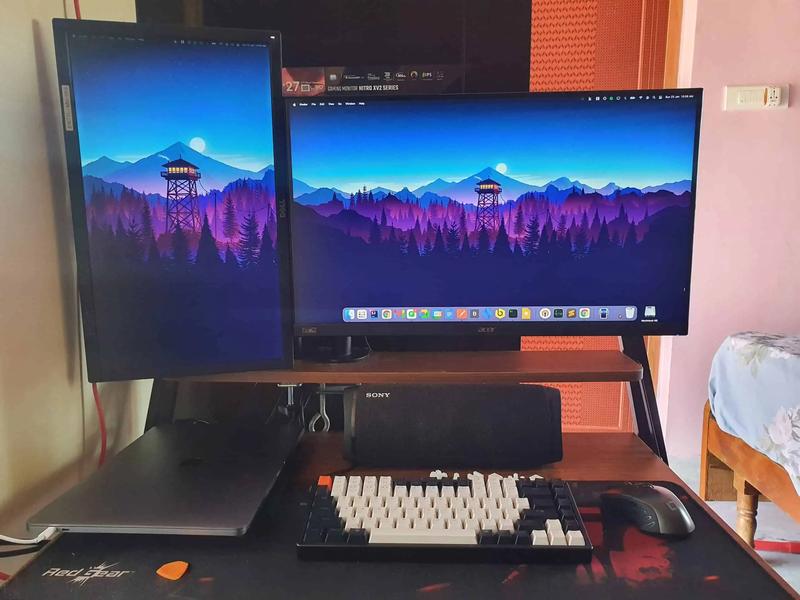
Podłączenie monitora do laptopa może wydawać się skomplikowane, jednak w rzeczywistości jest to całkiem prosta czynność. Najpierw warto sprawdzić, jakie porty są dostępne w naszym laptopie oraz monitorze. W 2024 roku do najpopularniejszych portów zaliczają się HDMI oraz DisplayPort, podczas gdy port DVI, niestety, stał się reliktem przeszłości. Jeśli laptop oraz monitor są wyposażone w port HDMI, z radością podłączamy kabel, co pozwala nam cieszyć się większą przestrzenią roboczą. Co jednak zrobić, gdy laptop ma tylko USB-C? W takim przypadku pomocne okazują się przejściówki – wystarczy zakupić kabel HDMI > USB-C i problem rozwiązany! Kto mówi, że technologia to ciemna magia? My zdecydowanie się z tym nie zgadzamy!
Porównanie portów – który wybrać?

Wśród portów wyróżnia się jeszcze jeden potężny gracz – DisplayPort. To złącze idealnie odpowiada potrzebom tych, którzy pragną osiągnąć wyższą rozdzielczość i częstotliwość odświeżania. Niektórych może nawet denerwować wspomnienie o VGA, które, szczerze mówiąc, mogłoby wylądować w programie „Sześć lat później”. Wybierając port DisplayPort, przy odpowiednim wsparciu laptopa otwierasz drzwi do świata w jakości 4K. Pamiętaj jednak, że w przypadku konieczności zawsze możesz zaopatrzyć się w przejściówkę mini DisplayPort, co pozwoli Ci kontynuować użycie bez problemu! Kto nie marzy o pełnej mocy w jednym kablu?
Trudno nie zauważyć, że dwa monitory mogą znacznie ułatwić codzienną pracę, niezależnie od tego, czy jesteś programistą, zapalonym gamerem, czy po prostu osobą, która preferuje porządek na biurku. Dzięki rozszerzonej przestrzeni roboczej masz możliwość podziału różnych zadań na osobne ekrany, co staje się nieosiągalne, gdy pracujesz na jednym niewielkim laptopowym wyświetlaczu. Dysponując dwoma monitorami, otwierasz wszystkie potrzebne aplikacje, nie obawiając się, że znikniesz w morzu zakładek przeglądarki!
Na koniec warto zrozumieć, że nie można dać się zwariować przez wszystkie te kable! Organizowanie przestrzeni oraz efektywne zarządzanie kablami stanowią klucz do sukcesu. Zainwestuj w solidne rozdzielacze HDMI lub HUB-y USB-C i zacznij cieszyć się życiem bez plątaniny kabli na biurku. Pamiętaj, że większa liczba ekranów to nie tylko więcej pracy, ale również więcej radości z dnia codziennego! Teraz wstań, podłącz te monitory, a gdy natrafisz na jakiekolwiek trudności, niech Twoja wiedza będzie z Tobą!
| Port | Opis | Zalety | Wady |
|---|---|---|---|
| HDMI | Najpopularniejsze złącze do podłączania monitorów | Łatwe podłączenie, wsparcie dla dźwięku i obrazu w wysokiej jakości | Brak możliwości łatwego łączenia z innymi standardami bez przejściówek |
| DisplayPort | Port stworzony z myślą o wysokich rozdzielczościach i częstotliwościach odświeżania | Obsługuje jakość 4K, możliwość użycia przejściówki mini DisplayPort | Wymaga zgodności z laptopem, brak wsparcia dla starszych urządzeń |
| USB-C | Nowoczesne złącze, które może pełnić wiele funkcji | Wszechstronność, możliwość podłączenia za pomocą przejściówek | Wymaga odpowiednich kabli adapterowych do HDMI lub DisplayPort |
| DVI | Stare złącze, które jest coraz rzadziej używane | Może obsługiwać starsze monitory | Ograniczona jakość obrazu, nieprzydatne w nowoczesnych zastosowaniach |
| VGA | Obsolete port do przesyłania analogowego sygnału wideo | Kompatybilność ze starszymi urządzeniami | Niska jakość obrazu, nie zalecane do nowoczesnych monitorów |
Czy wiesz, że niektóre laptopy z portem USB-C mogą obsługiwać również protokół DisplayPort, co pozwala na uzyskanie wyższej jakości obrazu przy użyciu jednego kabla? Wystarczy tylko sprawdzić specyfikację swojego urządzenia, aby odkryć dodatkowe możliwości!
Konfiguracja ustawień systemowych: Jak dostosować dwa monitory do swoich potrzeb?
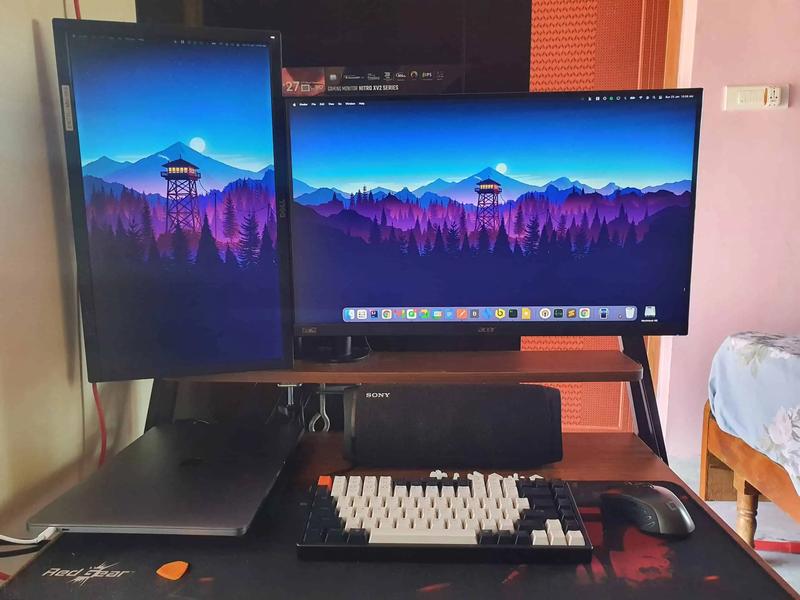
Podłączenie drugiego monitora do laptopa przypomina dodanie kolejnej plasterki sera do ulubionej kanapki – wszystko wówczas staje się lepsze! Niezależnie od tego, czy pragniesz zwiększyć swoją produktywność, czy może potrzebujesz więcej przestrzeni do relaksu, zadanie to znajduje się na wyciągnięcie ręki. Najpierw musisz sprawdzić, jakimi portami dysponujesz. Większość nowoczesnych laptopów oferuje porty HDMI, DisplayPort oraz USB-C. Po ich zidentyfikowaniu wystarczy dobrać odpowiedni kabel – to tak łatwe, jak bułka z masłem! Jeżeli natomiast napotykasz enigmatyczny port, którego nie rozumiesz, pamiętaj, że przejściówki to twoi najlepsi przyjaciele!
Gdy już podłączysz oba monitory, przychodzi czas na ich konfigurację! System operacyjny praktycznie poprowadzi cię za rękę. W przypadku Windows 11 wystarczy, że wejdziesz w „Ustawienia ekranu”, gdzie będziesz mógł zdecydować, czy chcesz rozszerzyć pulpit na dwa monitory, czy klonować ten sam obraz. Pamiętaj, aby ustawić odpowiednią rozdzielczość – nie każdy ma możliwość grania w „jeża” na 1080p. Z kolei, jeśli korzystasz z systemu macOS, zaledwie kilka kliknięć w „Ustawienia systemowe” wystarczy, aby cieszyć się efektem w postaci dwóch ekranów.
Warto rozważyć, jak najlepiej wykorzystać przestrzeń w swoim biurze dzięki dodatkowym ekranom. Może mniejszy monitor będzie idealny do obsługi skrzynki pocztowej i komunikatorów, a większy posłuży do intensywnej pracy nad dokumentami lub wykresami? Możliwości są niemal nieograniczone – w skrajnych przypadkach, możesz otworzyć laptopa i pracować na trzech ekranach! Tylko uważaj, aby nie zgubić się w technologicznej dżungli, ponieważ łatwo wpaść w wir otwartych zakładek i zapomnieć, co właściwie miałeś w planach.
A co z okablowaniem? Jeśli chcesz, aby twój kącik pracy wyglądał niczym z reklamy, zainwestuj w porządne organizery kabli oraz zasilacze. Możesz również rozważyć zakup HUB-a USB-C lub stacji dokującej, które zdecydowanie ułatwią życie w momencie podłączania większej liczby urządzeń. W końcu nic nie jest bardziej frustrujące od walki z plątaniną kabli, szczególnie, gdy kończysz projekt na „ostatni dzwonek”. Dlatego ustaw wszystko z rozwagą i ciesz się przestrzenią pracy dostosowaną do twoich potrzeb – niezależnie od tego, czy jesteś zapalonym profesjonalistą, czy po prostu geekiem od gier!
Oto kilka rzeczy, które warto uwzględnić przy organizacji okablowania:
- Organizery kabli – pomogą utrzymać porządek
- Zasilacze – zapewnią odpowiednią moc dla wszystkich podłączonych urządzeń
- HUB-y USB-C – ułatwią podłączanie wielu urządzeń jednocześnie
- Stacje dokujące – idealne do laptopów, umożliwiają wygodne podłączenie monitora i innych urządzeń
Najczęstsze błędy podczas łączenia: Jak ich uniknąć i cieszyć się wieloma ekranami?
Podłączanie dodatkowych monitorów do laptopa przypomina dodawanie kolejnej warstwy do ulubionego tortu – każdy z nas pragnie więcej, a efekty przynoszą prawdziwą satysfakcję! Zanim jednak zabierzemy się za przewody oraz adaptery, powinniśmy najpierw upewnić się, że posiadamy odpowiednie kable oraz porty. To zdecydowanie nie to samo, co parzenie kawy, gdzie wystarczy zalać zmieloną kawę wodą. Warto sprawdzić, co oferuje nasz laptop: czy to HDMI, DisplayPort, czy może jednak musimy skorzystać z rozdzielacza, który umożliwi podłączenie dwóch monitorów? Warto także unikać kombinacji, takich jak HDMI-VGA, ponieważ może to prowadzić do niepotrzebnej frustracji! Zapamiętaj, że nie każdy laptop poradzi sobie z obsługą wielu monitorów, dlatego najlepiej na początku zwrócić uwagę na specyfikację swojego sprzętu.
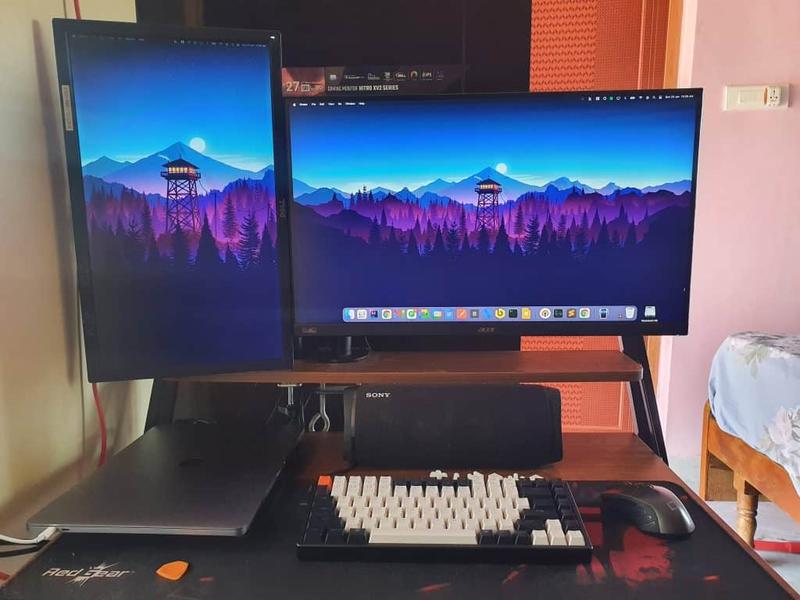
Gdy już przejdziemy przez etap sprawdzania portów, warto zastanowić się nad tym, jak właściwie ustawić podłączone monitory. To zadanie przypomina układanie puzzli, gdzie konieczne jest znalezienie odpowiednich elementów. W systemach operacyjnych, takich jak Windows, wystarczy kliknąć prawym przyciskiem myszy na pulpicie, wybrać „Ustawienia ekranu” i voilà! Możesz rozszerzyć pulpit lub sklonować obraz, a przy okazji z łatwością sprawdzisz, na którym monitorze będziesz pracować z Excelem, a na którym obejrzysz filmy na YouTube (pamiętaj, że umiejętność multitaskingu jest niezwykle cenna). Dla miłośników Maców jedno kliknięcie w Preferencjach Systemowych wystarczy, aby cieszyć się podwójnym widokiem!
Co jednak zrobić, jeśli marzysz o potężnej stacji roboczej z trzema lub większą liczbą monitorów? To, moi drodzy, już nie jest zadanie dla amatora! Niezbędne będzie sięgnięcie po stację dokującą lub rozważenie funkcji „Daisy Chain”. Choć brzmi to jak technologia rodem ze Star Treka, z odpowiednimi monitorami wspierającymi DisplayPort MST, zbliżasz się do zdominowania swojego biurka! Pamiętaj tylko, aby sprawdzić, czy wszystkie lampki sygnalizujące prawidłowe połączenia są aktywne, bo tylko wtedy możesz dodać odrobinę technicznego glamour do swoich codziennych zadań!
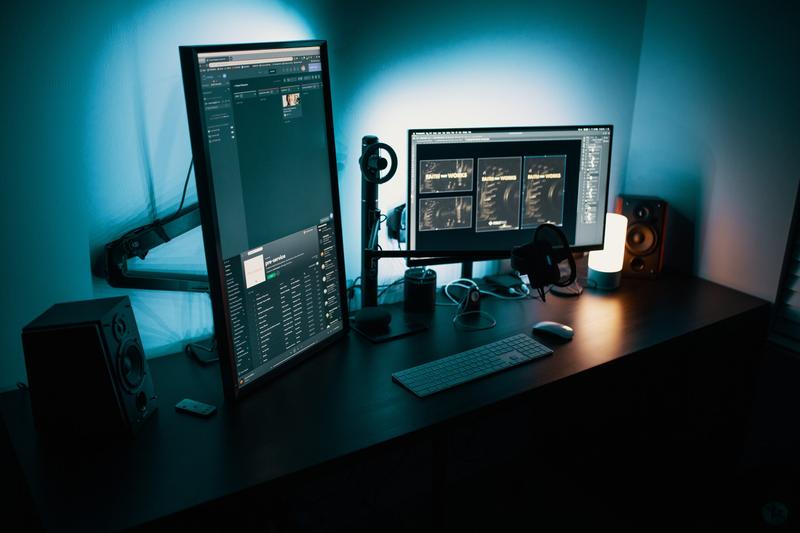
Na koniec warto podkreślić, że kabli nigdy za wiele – każda nowa przejściówka to dodatkowa przyprawa w naszej kulinarnej podróży technologicznej. Im więcej masz kabli, tym bardziej uniwersalne będą twoje połączenia. Zainwestuj w wysokiej jakości kable HDMI, USB-C oraz DisplayPort, a twoje marzenie o „wieloscreenowym” raju stanie się rzeczywistością. Więc do dzieła! Rozszerzaj swoją przestrzeń roboczą i ciesz się wszystkim, co oferuje technologia – więcej ekranów to więcej możliwości! Niech każdy dzień pracy wygląda jak długa podróż w świat efektywności oraz kreatywności!