Lech Matuszczak
Robienie zrzutów ekranu na laptopach Asus to przydatna umiejętność. Nie wymaga ona talentu artystycznego, jak malowanie Mona Lisy, ale warto ją opanować. Oto kilka prostych metod, które uczynią cię mistrzem w uchwytywaniu ekranu. Najłatwiejszym sposobem jest użycie kombinacji klawiszy Fn + PrtScn. To skopiuje cały ekran do schowka. Następnie otwórz aplikację graficzną, taką jak Paint, i wklej (Ctrl + V) swój zrzut. Gotowe! Jeśli chcesz zaimponować znajomym, użyj Windows + PrtScn. Ten skrót automatycznie zapisze Twój screenshot w folderze Obrazy. Dzięki temu oszczędzasz czas na ręczne zapisywanie!
Jednak to nie wszystko! Dla bardziej wymagających potrzeb warto sięgnąć po narzędzia Snipping Tool lub Snip & Sketch. Wystarczy wpisać ich nazwę w menu startowym. Następnie uruchom aplikację. Te narzędzia oferują bardziej zaawansowane funkcje. Możesz wybrać, co dokładnie chcesz uchwycić. Potem modyfikuj swój zrzut, dodając rysunki i adnotacje. Nic nie stoi na przeszkodzie, by Twoje zrzuty ekranu wyglądały jak dzieła sztuki a la Picasso. Przynajmniej w oczach znajomych!
Czy już masz dość standardowych metod, które nie pasują do Twojego stylu? Jeśli tak, warto zainwestować w programy, takie jak Snagit czy Lightshot. Te aplikacje oferują szereg funkcji, których brakuje w podstawowych narzędziach systemowych. Dzięki nim możesz przechwytywać zrzuty ekranu w różnych formatach oraz je edytować. Nie ma nic lepszego niż dodanie zabawnego komentarza lub strzałki do swojego screena. Na pewno zaskoczysz znajomych swoimi kreatywnymi pomysłami!
Która z tych metod jest najlepsza? Cóż, wszystko zależy od Twoich potrzeb i preferencji. Jeśli chcesz szybko uchwycić ekran bez zbędnych ceregieli, wybierz skróty klawiszowe. Z drugiej strony, jeśli potrzebujesz większych możliwości edytowania, sięgnij po dedykowane programy. Jak to mówią, w różnorodności siła! Chwyć więc za swój laptop Asus i rozpocznij swoją przygodę z robieniem zrzutów ekranu już dziś!
| Metoda | Opis | Przykładowe skróty/oprogramowanie |
|---|---|---|
| Kombinacja klawiszy | Skopiuje cały ekran do schowka, aby wklejać do aplikacji graficznej. | Fn + PrtScn |
| Automatyczne zapisywanie | Zapisuje zrzut ekranu automatycznie w folderze Obrazy. | Windows + PrtScn |
| Narzędzia systemowe | Oferują zaawansowane funkcje, jak wybór obszaru do uchwycenia oraz edytowanie zrzutu. | Snipping Tool, Snip & Sketch |
| Dedykowane programy | Oferują dodatkowe funkcje edycji i różne formaty zrzutów ekranu. | Snagit, Lightshot |
Czy wiesz, że na laptopach Asus dostępna jest funkcja szybkiego zrzutu ekranu, która nie wymaga użycia klawiatury? Wystarczy skorzystać z aplikacji MyASUS, która oferuje funkcjonalność „Screen Capture”. Możesz w ten sposób łatwo robić zrzuty ekranu, a także dostosować obszar, który chcesz uchwycić, co może być wygodne dla osób preferujących rozwiązania intuicyjne.
Jak edytować i udostępniać zrzuty ekranu: Porady dla użytkowników Asusa
Robienie zrzutów ekranu na laptopie Asus to rzeczywiście sztuka. My jesteśmy tutaj, aby Ci w tym pomóc! Jeśli kiedykolwiek zastanawiałeś się, jak uchronić niesamowite memy czy ważne informacje, dobrze trafiłeś. Dzięki kilku sprytnym kombinacjom klawiszy zrobisz zrzut ekranu szybciej, niż zdążysz powiedzieć „Print Screen”. Zacznijmy od najprostszej metody. Naciśnij klawisz Fn oraz Print Screen, a obraz całego ekranu trafi do schowka. Prosto, prawda?
Co, jeśli chcesz uchwycić wyłącznie część ekranu? W takim razie użyj kombinacji klawiszy Windows + Shift + S. To uruchomi narzędzie „Wycinanie”. Ekran lekko zniknie, a Ty zyskasz możliwość zaznaczenia obszaru. Wystarczy przeciągnąć myszką, a po zwolnieniu przycisku podgląd zrzutu pojawi się w lewym dolnym rogu. Możesz go wkleić, gdzie tylko zechcesz, więc nic nie zginie! Nie musisz być komputerowym ninja, aby to wszystko zrobić.
Po zrobieniu zrzutu nie zapomnij, że najgorsze to zrzut, który ginie w schowku! Dlatego warto korzystać z programów do edycji, takich jak Paint czy Snip & Sketch. Tam możesz dodać adnotacje lub przyciąć niepotrzebne elementy. Po zakończeniu pracy wciśnij Ctrl + S. Dzięki temu zapiszesz go w ulubionym formacie, na przykład PNG lub JPEG. Pamiętaj, aby mieć porządek w folderze zrzutów. Nikt nie lubi przeszukiwać plików jak archeolog!
Teraz, gdy już wiesz, jak robić i edytować zrzuty ekranowe, przyszedł czas na udostępnianie! Wybierz sposób, który lubisz najbardziej. Możesz wysyłać przez e-mail lub korzystać z komunikatorów, takich jak Messenger czy WhatsApp. Możesz również przesłać zrzut na Google Drive lub Dropbox. Wystarczy skopiować link i podzielić się nim z przyjaciółmi. Oni będą mogli podziwiać Twoje dzieła. Chwyć laptopa i do dzieła – świat zrzutów ekranu czeka na Ciebie!

Poniżej przedstawiamy kilka sposobów na udostępnianie zrzutów ekranu:
- Wysyłanie zrzutów przez e-mail
- Korzystanie z komunikatorów, takich jak Messenger czy WhatsApp
- Przesyłanie zrzutów na Google Drive
- Przesyłanie zrzutów na Dropbox
Skróty klawiszowe do zrzutów ekranu: Szybkie triki dla laptopów Asus
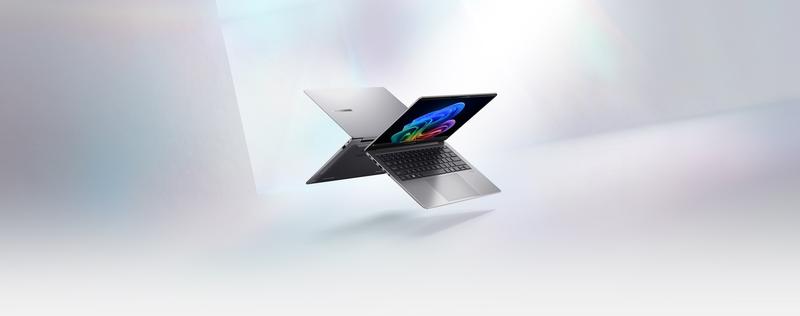
Robienie zrzutów ekranu na laptopach Asus stało się dziecinnie proste. Dzięki sprytnym skrótom klawiszowym, możesz uchwycić wszystko. Zastanawiałeś się kiedyś, jak zdobyć zabawne memy z ekranu? Może chcesz dokumentować coś ważnego? Nie ma powodu do stresu! Naciśnij Fn + PrtScn, a obrazek skopiuje się do schowka. Potem wystarczy jedynie wkleić go do edytora, jak na przykład Paint. Możesz go tam zapisać. Proste jak bułka z masłem, prawda?
Jeśli jesteś fanem szybkich akcji, to kombinacja Windows + PrtScn jest dla Ciebie! Dzięki niej zrzut ekranu zapisze się automatycznie w folderze Obrazy. Oszczędzisz na klikaniach w dodatkowe okna. Po całym dniu pracy przy komputerze, cieszy wiedza, że twoje obrazki są już w bezpiecznym miejscu. Teraz możesz je wykorzystać w każdej chwili.
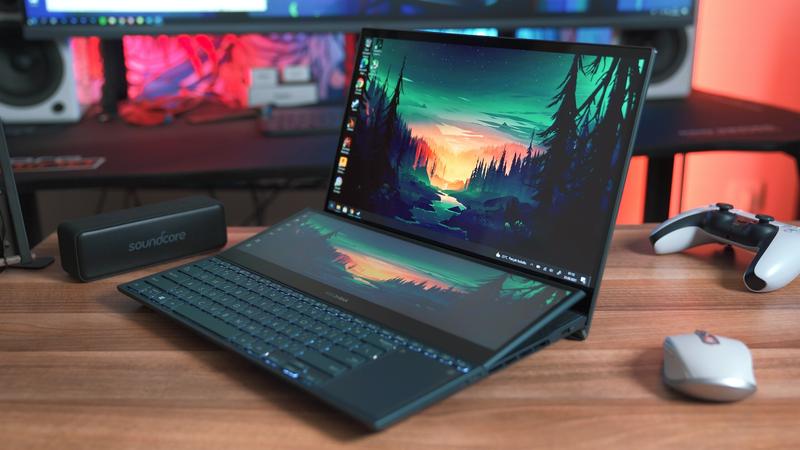
A może chcesz uchwycić tylko aktywne okno? W takim przypadku skombinuj klawisze Alt + PrtScn. To świetna opcja, gdy chcesz tylko wybrane informacje z konkretnego okna. Dzięki temu unikniesz zbędnego zamieszania. Taki zrzut również trafia do schowka, więc wystarczy wkleić go tam, gdzie chcesz. To idealne rozwiązanie podczas prezentacji, gdy chcesz pokazać komuś coś istotnego!
Kiedy już złapiesz wszystkie srebrne strzały, możesz pobawić się w edytora. Dodawaj adnotacje, rysuj i przycinaj. Laptop Asus daje Ci dostęp do narzędzi jak Snipping Tool. Otwórz go, wpisując jego nazwę w menu start. To narzędzie działa jak szwajcarski scyzoryk w świecie zrzutów ekranu. Idealnie nadaje się do szybkich poprawek oraz bardziej zaawansowanych zrzutów. Pamiętaj, aby zawsze zapisać swoje dzieła, by nie zniknęły w niebyt. Zrób sobie chwilę relaksu – teraz jesteś mistrzem zrzutów ekranu!
Najczęstsze problemy z robieniem screenshotów w laptopach Asus i ich rozwiązania
Robienie zrzutów ekranu na laptopach Asus wydaje się proste. Czasem jednak napotykamy małe przeszkody, które potrafią wyprowadzić z równowagi nawet doświadczonych użytkowników. Jednym z częstych problemów jest brak reakcji na skróty klawiszowe. Gdy decydujesz się uchwycić ważny moment, a ekran milczy, frustracja rośnie. Warto wtedy zastanowić się, czy pamiętałeś o klawiszu Fn. Ten klawisz w laptopach Asus odgrywa ważną rolę. Czasami, przywrócenie ustawień fabrycznych klawiatury wystarczy, aby wszystko zaczęło działać jak należy!
Na koniec warto dodać, że problemy z jakością zrzutów ekranu mogą wynikać z ustawień rozdzielczości. Jeśli obraz jest niewyraźny, spróbuj przestawić rozdzielczość na wyższą. Czasami tak proste zmiany zdziałają cuda! Oto kilka rzeczy, które warto sprawdzić w ustawieniach rozdzielczości:
- Zmiana rozdzielczości na wyższą
- Aktualizacja sterowników karty graficznej
- Sprawdzenie ustawień wyświetlania w systemie operacyjnym
- Weryfikacja ustawień monitora, jeśli używasz zewnętrznego ekranu
Nie daj się zniechęcić i eksperymentuj z różnymi metodami. Z pewnością znajdziesz rozwiązanie idealne dla siebie. W końcu, każdy screenshot to nie tylko kawałek ekranu, ale także wartość Twojej rzeczywistości, który warto uwiecznić w najlepszej formie!