Lech Matuszczak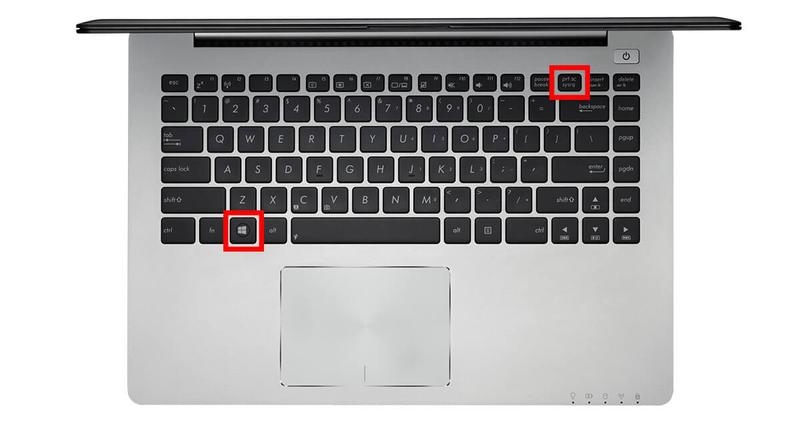
Witaj w świecie zrzutów ekranu w Windows 11! Tutaj każdy może zostać królem dokumentacji. Windows 11 może nie zawsze zachwyca, ale nie zostawia nas bez pomocy w robieniu zrzutów. Tak, to prawda, ikona w zasobniku zniknęła. Jednak mamy skróty klawiszowe, które są dużo szybsze niż kawa po południu. Żeby zrobić pełen zrzut ekranu, wystarczy nacisnąć klawisz Print Screen. Tak, ten magiczny klawisz z napisem „PrtScn”! Możesz też skorzystać z kombinacji Windows + Print Screen, aby automatycznie zapisać swoje „arcydzieło” w folderze „Zrzuty ekranu”. Niesamowite, prawda?
A co, jeśli chcesz uchwycić tylko fragment ekranu? Nie ma problemu! Tutaj przychodzi z pomocą Narzędzie Wycinania. Tylko ono zamienia nużenie w czystą przyjemność. Możesz je znaleźć w menu Start lub skorzystać z kombinacji klawiszy Windows + Shift + S. Dzięki temu natychmiast włączysz tryb wycinka ekranowego. To jak magiczna różdżka, która pozwala zaznaczać tylko te fragmenty, które są konieczne! Proszę bardzo, złapiesz tylko obrazek, który chcesz, jak superbohater chwyta pioruny!
Jeśli czujesz, że domowe metody są dla Ciebie zbyt mało ekscytujące, rozejrzyj się za aplikacjami zewnętrznymi. Programy takie jak Snagit, LightShot czy Greenshot mogą dodać ekstra funkcje. Dzięki nim możesz edytować, dodawać adnotacje oraz błyskawicznie dzielić się swoimi dziełami w sieci. Wyobraź sobie, że robisz zrzut ekranu, dodajesz strzałki i napisy. Potem wrzucasz go na swojego ulubionego social media jak prawdziwy influencer!
Na koniec pamiętaj, że zrzuty ekranu to nie tylko narzędzie do zdobywania informacji; to również świetna okazja do zabawy! Zrób zdjęcie swojej „pracy domowej”, dodaj humorystyczne adnotacje i wyślij znajomym. Choć Windows 11 nie zawsze jest zaskakująco innowacyjny, przynajmniej oferuje nam mnóstwo sposobów na uwiecznienie naszych ekranowych przygód dla szerokiego świata!
Kreatywne techniki edycji zrzutów ekranu
Robienie zrzutów ekranu przypomina robienie zdjęć. Nie musisz jednak szukać idealnego miejsca do pozowania. Warto pamiętać, że niezależnie od sytuacji, możesz zebrać kilka przydatnych informacji. Tworząc prezentację lub robiąc „screena” z gry, dobrze znać kilka kreatywnych technik. Pozwalają one uprościć cały proces, aby wszystko stało się łatwiejsze. Na pewno każdy miłośnik gier zapamiętał połączenie klawiszy Windows + Print Screen. To znana kombinacja, która pozwala szybko zapisywać zrzuty w folderze „Zrzuty ekranu”. Ot, magia komputera! Co jednak zrobić, gdy chcesz uchwycić tylko kawałek ekranu? W takiej sytuacji świetnie sprawdzi się Wycinek i szkic. To superbohater jednego kliknięcia, który pozwala na wyciągnięcie wybranego fragmentu bez zbędnego zamieszania.
Nie ma to jak odrobina humoru w zrzutach ekranu! Jeśli twój zrzut wydaje się zbyt poważny, możesz go podkręcić! Wklejając go w programie graficznym, takim jak Paint, zyskujesz wiele możliwości. Możesz rysować, dodawać szalone naklejki, a nawet strzałki. Dzięki takim dodatkom zyskujesz nową jakość! Masz dość nudnych prezentacji? Teraz, zamiast przesuwać myszką, sprawdź, jak to jest być artystą. Możesz dodać szaleństwo do swojego screena, dzięki czemu wyróżnisz się z tłumu. Możesz wzbogacić swoje zrzuty o zabawne napisy, na przykład „Patrz, jakie mam super umiejętności!” lub „Zgubiłem się w grach!”.
Jeśli chcesz urozmaicić swoje zrzuty, zainstaluj aplikację, na przykład ShareX lub Greenshot. To jak posiadanie własnej cyfrowej pracowni! Możesz robić zrzuty ekranu, ale również je edytować. Ponadto szybko je udostępnisz, co jest niezwykle wygodne. Z łatwością wykonasz zrzuty nawet z pokręconych przewijanych stron internetowych. A jeśli jesteś zapalonym graczem, Game Bar w Windows będzie idealnym rozwiązaniem! Umożliwia on uchwycenie nie tylko obrazków, ale także filmików. Jednak pamiętaj, po wszystkim zorganizuj swoje skarby w folderach. Dzięki temu nie znikną w cyfrowym gąszczu!
Poniżej znajdziesz kilka aplikacji do robienia zrzutów ekranu, które mogą ułatwić twoją pracę:
- ShareX – świetne narzędzie do zrzutów z możliwością edycji
- Greenshot – prosty w obsłudze program do robienia zrzutów ekranowych
- Game Bar w Windows – idealne dla graczy, umożliwiające nagrywanie gier
Automatyzacja procesu zrzutów ekranu – jak to zrobić?
Automatyzacja procesu zrzutów ekranu to temat, który z pewnością potrafi przyciągnąć uwagę wielu użytkowników komputerów. Owa automatyzacja sprzyja wysokiej efektywności, a to za sprawą kilku prostych kroków, które wymagają jednego kliknięcia. Zaczynamy od podstaw. Każdy z nas dobrze zna magiczny klawisz „Print Screen”. W każdej chwili za jego pomocą uchwycimy nasz cyfrowy świat. Oprócz tego mamy kombinacje klawiszy, na przykład Windows + Print Screen. Ta kombinacja automatycznie zapisuje nasze zbiory w folderze „Zrzuty ekranu”. Można to porównać do posiadania prywatnej galerii wszelkich wspomnień dzięki uchwyceniu ekranu.
Chcąc jednak iść o krok dalej, warto poznać narzędzie do wycinania. To narzędzie daje nam dużą wolność artystyczną! Możemy bez problemu wybrać dowolny fragment ekranu do uchwycenia. Aby to uczynić, wystarczy otworzyć „Narzędzie Wycinania” z menu Start lub użyć kombinacji Windows + Shift + S. W ten sposób klawiatura stanie się narzędziem, które umożliwia selekcję tylko tych informacji, które pragniemy uwiecznić. Może to być fragment strony internetowej, odpowiedź na pytanie szefa lub ciekawy mem do podzielenia się ze znajomymi.
Dla prawdziwych geeków oraz entuzjastów efektywnej pracy pojawiają się aplikacje, takie jak Snagit, LightShot czy Greenshot. Te programy nie tylko ułatwiają robienie zrzutów ekranu, ale także pozwalają na ich edytowanie w locie. Dzięki temu nasze zbiory nabiorą blasku! Dodawanie komentarzy, strzałek czy obramowań staje się dziecinnie proste. Wspomnienia ze spotkań online mogą stać się doskonałym narzędziem do przekazywania wiedzy lub istotnych informacji.
Na koniec, gdy już opanujesz sztukę zrzutów ekranu, warto pomyśleć o organizacji tych wszystkich cyfrowych skarbów. Tworzenie dedykowanych folderów do przechowywania zrzutów może okazać się kluczowe dla sprawnej pracy. W dłuższej perspektywie zauważysz, że kliknięcie kilku klawiszy uprości Twoje życie i pomoże w organizacji, niczym dobrze przemyślany plan filmowy. Kto by nie chciał być jak Superman, zapisując swój świat na zawołanie?
| Metoda | Opis | Korzyści |
|---|---|---|
| Print Screen | Uchwycenie całego ekranu za pomocą klawisza „Print Screen”. | Możliwość szybkiego robienia zrzutów ekranu. |
| Windows + Print Screen | Automatyczne zapisanie zrzutu ekranu w folderze „Zrzuty ekranu”. | Organizacja zrzutów w dedykowanym folderze. |
| Narzędzie Wycinania | Wybór fragmentu ekranu do uchwycenia. | Duża wolność w selekcji potrzebnych informacji. |
| Windows + Shift + S | Umożliwia selekcję i uchwycenie dowolnego fragmentu ekranu. | Elastyczność w wyborze, co chcemy zarejestrować. |
| Aplikacje (Snagit, LightShot, Greenshot) | Ułatwienie robienia zrzutów z możliwością edytowania. | Dodawanie komentarzy, strzałek i obramowań. |
| Organizacja zrzutów ekranu | Tworzenie dedykowanych folderów do przechowywania zrzutów. | Ułatwienie pracy i lepsza organizacja cyfrowych zasobów. |
Porównanie różnych metod zrzutów ekranu w Windows 11
Witajcie w świecie zrzutów ekranu w systemie Windows! Kiedyś uchwycenie obrazu z ekranu przypominało łapanie motyla podczas wietrznej pogody. W Windows brakuje już przycisku do wycinania na pasku zadań. Oznacza to, że możemy rozmawiać o nowych, sprytnych metodach. Pierwsza z nich to klawisz Print Screen. Naciśnij go raz, a cały ekran trafi do schowka. Następnie możesz wkleić go w Paint, Word lub gdziekolwiek indziej. Ale to dopiero początek!
Jeśli chcecie natychmiast zapisać zrzut, wykorzystajcie kombinację Windows + Print Screen. Wtedy ekran mignie, a plik wyląduje w folderze Obrazy. To naprawdę proste, prawda? Jednak nie samym Print Screen człowiek żyje! Jeżeli wolicie bardziej zaawansowane metody, poznajcie Narzędzie Wycinania. To narzędzie pozwala na wybór konkretnego fragmentu ekranu, co jest bardzo wygodne. Otwórz aplikację, wybierz typ zrzutu i a to już gotowe!
Kiedy zrzut wyląduje na biurku, możecie go edytować. Na przykład, dodajcie śmieszne buźki lub strzałki. A jeśli chcecie uchwycić coś więcej, użyjcie kombinacji Windows + Shift + S. Uruchomi to narzędzie do szybkiego wycinania. Pozwoli to na uchwycenie wybranego fragmentu ekranu w zaledwie kilka chwil! A dla graczy otwiera się prawdziwy raj w postaci Game Bar.
Game Bar to narzędzie do zrzutów z gier oraz nagrywania wideo! Aby skorzystać, naciśnijcie Windows + G. Następnie wciśnijcie przycisk aparatu w sekcji Przechwytywanie. Voilà! Wasz ulubiony moment z gry zostaje uwieczniony. Jeśli poszukujecie bardziej zaawansowanych funkcji, zainstalujcie PowerToys. To rozwiązanie otworzy nowe możliwości dotyczące zrzutów ekranu. Świat zrzutów ekranu jest pełen kolorów. Możecie traktować to jak malowanie na wielkiej planszy.
Oto kilka przydatnych narzędzi i metod do zatrzymywania obrazu na ekranie:
- Klawisz Print Screen – do kopiowania całego ekranu.
- Kombinacja Windows + Print Screen – do bezpośredniego zapisywania zrzutu.
- Narzędzie Wycinania – pozwala na selekcję fragmentu ekranu.
- Kombinacja Windows + Shift + S – do szybkiego wycinania wybranego obszaru.
- Game Bar – do zrzutów z gier i nagrywania wideo.
- PowerToys – do rozszerzonych funkcji zrzutów ekranu.
Bez względu na to, czym się zajmujecie, Windows przygotował dla Was przydatne narzędzia. Niezależnie czy pracujecie z dokumentami, gracie na komputerze, czy chcecie uchwycić zabawną sytuację, wystarczy wybrać swoją metodę. W ten sposób zaczniecie łapać te ulotne chwile na ekranie! Pamiętajcie, nie zrzucajcie ekranów na ważące się jedzenie. To raczej nie będzie wyglądać apetycznie!