Lech Matuszczak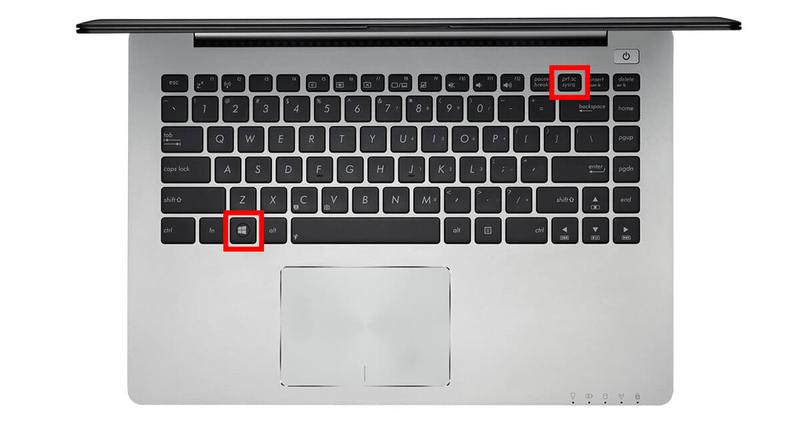
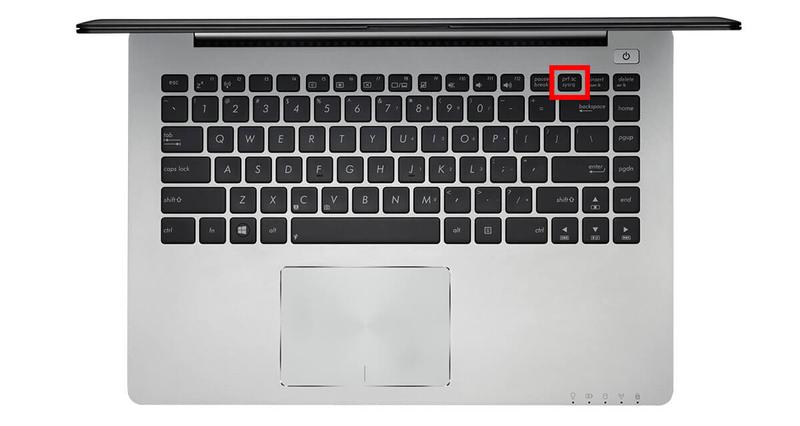
Robienie zrzutu ekranu na komputerze Dell stanowi jedną z podstawowych umiejętności, która przyda się każdemu, kto pragnie coś zachować z ekranu. Niezależnie od tego, czy chcesz pokazać przyjacielowi zabawnego mema, udokumentować błąd w systemie, czy po prostu zapamiętać istotną informację z internetu, zrzut ekranu będzie Twoim najlepszym narzędziem. W pierwszej kolejności warto zacząć od klasycznego klawisza „Print Screen”. Naciśnij go, a całe zrzuty ekranu trafią do schowka — następnie wystarczy wkleić je w dowolnym programie graficznym. Proste, prawda?
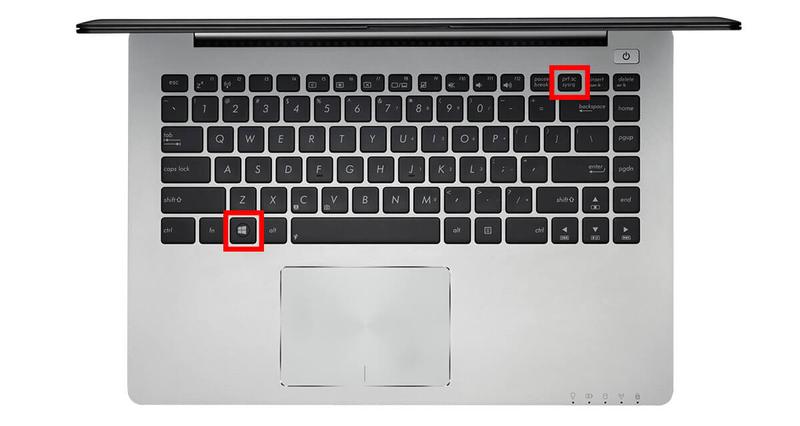
Jeśli jednak poszukujesz czegoś więcej niż tylko z Conchą w schowku, rozważ opcję z automatycznym zapisywaniem. Wykorzystaj kombinację klawiszy „Windows + Print Screen”, aby zapisać całą zawartość ekranu do folderu „Zrzuty ekranu” w Bibliotece Obrazy. Dzięki temu unikniesz dodatkowego klikania „Ctrl + V”. Natomiast gdy korzystasz z wielu okien jednocześnie, użyj „Alt + Print Screen”, aby uchwycić jedynie to okno, na którym właśnie pracujesz. Taki sposób pozwoli Ci na bardziej zorganizowane zrzuty niż Twoje maile.
Pomyśl również o nowoczesnym podejściu z Narzędziem Wycinania, które zastąpi Press Screen. Wciśnij „Windows + Shift + S” i zaznacz fragment ekranu, który chcesz uchwycić. Po zaznaczeniu na ekranie pojawi się powiadomienie, które przekieruje Cię do prostego edytora. Tu masz możliwość dodania adnotacji lub rysunków, więc Twój zrzut z pewnością nie stanie się kolejnym nudnym obrazkiem w Twoim komputerowym portfolio.
Dla zapalonych graczy oraz miłośników nagrywania ekranu warto pamiętać o Xbox Game Bar. Wystarczy nacisnąć „Windows + G” i kliknąć ikonę aparatu, aby szybko wykonać zrzut z gry. Twój przyjaciel może zgubić się w coraz trudniejszych poziomach, ale Ty na pewno zapamiętasz, jak wyglądały Twoje chwile triumfu!
Najlepsze programy do robienia screenów i ich wykorzystanie
Robienie zrzutów ekranu, czyli screenshotów, to umiejętność, którą warto opanować, zwłaszcza w dobie cyfrowej. Kiedy przeglądasz internet, często natrafiasz na coś niezwykłego – fragment artykułu, zdjęcie kota lub ważny bug w oprogramowaniu. W takich momentach ekranowy superbohater, czyli Twój ulubiony program do robienia printscreenów, przychodzi na ratunek! Dzięki niezawodnym narzędziom zaoszczędzisz sporo czasu i nerwów, a Twoi odbiorcy nie przejdą obojętnie obok widoku radosnego kota czy specjalistycznego tekstu z Twojego ekranu.
Mówiąc o najlepszych narzędziach do zrzutów, warto zaznaczyć, że nie można pominąć klasycznych rozwiązań wbudowanych w systemy operacyjne. Na przykład, Windows oferuje świetne opcje, takie jak „Snipping Tool” oraz „Snip & Sketch”. Dzięki tym narzędziom możesz przechwycić tylko wybrane fragmenty ekranu, które szczególnie Cię interesują. Wyobraź sobie, że chcesz pokazać koledze konkretny kawałek drogi, a nie całą mapę – wystarczy uruchomić narzędzie, przeciągnąć myszką i gotowe! Co więcej, używając skrótu „Windows + Shift + S”, zatrzymasz interesujący obszar ekranu w ułamku sekundy. Gwarantujemy, że Twoje lenistwo w poszukiwaniu informacji zdecydowanie zmaleje!
Jednak co zrobić, jeśli wbudowane narzędzia nie spełniają wszystkich Twoich oczekiwań w kwestii screenshotów? Na pomoc przychodzą aplikacje zewnętrzne! Na przykład Lightshot jest łatwy w użyciu i umożliwia natychmiastowe udostępnianie zrzutów, co można porównać do wisienki na torcie! Z kolei jeśli marzysz o zaawansowanej edycji, Greenshot stanie się Twoim najlepszym towarzyszem podczas biurowych zmagań. Dzięki niemu masz możliwość zamazywania wrażliwych danych! A dla zapalonych graczy? Xbox Game Bar w Windows świetnie sprawdzi się podczas gier, pozwalając uchwycić emocjonujące momenty akcji! Wystarczy jedno kliknięcie i zrzut jest gotowy.
Nie można jednak od razu zakładać, że posiadasz całą wiedzę o screenshotach! Przekonaj się, że nasi ekranowi bohaterowie kryją wiele więcej możliwości. Świat aplikacji takich jak Snagit, ShareX czy PicPick otworzy przed Tobą drzwi do nieograniczonej kreatywności! Możesz tworzyć profesjonalne prezentacje lub po prostu uwieczniać zabawne chwile z ekranu. Dzięki tym aplikacjom nie tylko zrobisz idealny zrzut, ale również wzbogacisz go o adnotacje, strzałki i inne elementy, które przyciągną uwagę odbiorców. Dlatego nie zostawiaj swojego ekranu bez opieki – rób zrzuty i twórz niezapomniane chwile!
Oto kilka popularnych narzędzi do robienia screenshotów:
- Lightshot – łatwy w użyciu z możliwością natychmiastowego udostępniania.
- Greenshot – idealny do zaawansowanej edycji z funkcją zamazywania danych.
- Xbox Game Bar – świetne dla graczy, pozwala na szybkie uchwycenie momentów z gier.
- Snagit – oferuje wiele funkcji do tworzenia profesjonalnych prezentacji.
- ShareX – zaawansowane narzędzie z wieloma możliwościami edycyjnymi.
- PicPick – narzędzie z dodatkowymi opcjami graficznymi.
Kreatywne sposoby na edytowanie i dzielenie się ekranem
Każdy z nas z pewnością kiedyś musiał uchwycić coś na swoim ekranie, niezależnie od tego, czy chodziło o błąd oprogramowania, przedziwny mem, czy fragment zaskakującej informacji, którą odkrył w internecie. Zrzut ekranu, potocznie określany jako screenshot, stanowi cyfrową migawkę tego, co aktualnie widzimy na monitorze. Proces wykonania takiego zrzutu, wbrew pozorom, nie sprawia większych trudności! Od tradycyjnych klawiszy „Print Screen”, przez nowoczesne aplikacje i narzędzia, każdy z nas może w kilka chwil stać się „cyfrowym fotografem”. Co więcej, przeważająca większość tych metod nie wymaga od nas żadnego szczególnego przygotowania!
Jednym z najprostszych sposobów na zrobienie zrzutu ekranu okazuje się użycie klawisza „Print Screen”. To naprawdę prosta czynność: po naciśnięciu tego klawisza, zawartość ekranu przechodzi do schowka, co pozwala na szybkie wklejenie obrazka do edytora graficznego. Jeśli jednak pragniesz jeszcze szybszego rozwiązania, z pomocą przychodzą skróty takie jak „Windows + Print Screen”, które automatycznie zapisują zrzut w folderze z obrazami. Dla tych bardziej impulsywnych użytkowników dostępny jest skrót „Alt + Print Screen”, który uchwyci tylko aktywne okno. Przypomina to magiczne zaklęcie – wystarczy zaplanować strategię i działać!
Jeżeli Twoje potrzeby związane ze zrzutami ekranu są bardziej zaawansowane, wbudowane narzędzia systemu Windows, takie jak Snipping Tool, mogą okazać się prawdziwym odkryciem. Dzięki nim zyskujesz pełną kontrolę nad tym, co rejestrujesz. Możesz dostosować kształt i rozmiar, co powoduje, że zrzuty stają się osobiste i wyjątkowe. Być może zdobędziesz przekonanie, że „Windows + Shift + S” to Twój nowy najlepszy przyjaciel! A jeśli jeden z Twoich znajomych stanie przed wyzwaniem podzielenia się istotnym obrazem, śmiało poleć mu najowszą aplikację do robienia screenshotów, która uprości mu życie, wprowadzając dodatkowe funkcje edytorskie.
Niezapomniane okazują się również możliwości, które oferują zewnętrzne aplikacje. Od Lightshot po Greenshot, uczynienie zrzutów ekranu bardziej kreatywnymi przestaje być wyzwaniem. A jeśli zdarzy się, że zgubisz się w gąszczu plików, nie musisz się obawiać! Obecnie wiele z tych aplikacji umożliwia automatyczne przesyłanie zrzutów do chmury, co można uznać za boską interwencję w cyfrowym świecie. Przed podzieleniem się tym niesamowitym zrzutem na Instagramie, dobrze jest zadbać o to, aby prezentował się niczym eksponat w muzeum nowoczesnej sztuki!
Rozwiązywanie problemów z robieniem zrzutów ekranu na laptopach Dell
Robienie zrzutów ekranu na laptopach Dell to umiejętność, którą każdy z nas powinien opanować. Niezależnie od tego, czy jesteś studentem z fantastycznymi notatkami, czy profesjonalistą udowadniającym błąd w tajemniczym programie, warto ją znać. Jednak jeśli myślisz, że wystarczy tylko wcisnąć klawisz „Print Screen”, by wszystko działało jak należy, to niestety rzeczywistość może być zgoła inna. Czasami ten klawisz potrafi się schować, jakby bawił się w chowanego. Taka sytuacja potrafi być irytująca i wywoływać emocje, zwłaszcza gdy spieszysz się z udowodnieniem, że Twój komputer rzeczywiście lekko szwankuje.
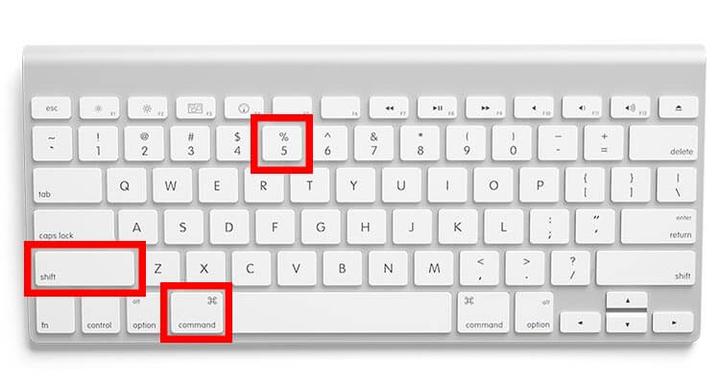
A więc nie denerwuj się, ponieważ mamy kilka sprawdzonych sposobów, które mogą pomóc w wykonaniu screena! Na początek spróbuj użyć kombinacji klawiszy, które wydają się jak magiczna formuła. Jeśli klawisz „Print Screen” nie zareagował, skorzystaj z kombinacji „Windows + Shift + S”. Po jej wciśnięciu ekran przyciemni się, a na górze wyświetli się panel z opcjami zaznaczania fragmentu. To naprawdę prosta sprawa, a efekty są murowane!
Czy czujesz, że to wszystko jest zbyt proste? Dobrze, dla tych, którzy pragną bardziej zaawansowanych rozwiązań, istnieje także narzędzie „Wycinanie”. Możesz je znaleźć, klikając ikonę startową i wpisując odpowiednią frazę. Choć wygląda jak tradycyjne narzędzie, w rzeczywistości ma wiele magicznych sztuczek w zanadrzu. Umożliwia zaznaczanie obszarów, dodawanie adnotacji, a nawet robienie zrzutu ekranu z opóźnieniem, co bywa niezwykle przydatne w sytuacjach, gdy musisz dodać dramatyczne efekty!
Kiedy już opanujesz sztukę robienia zrzutów ekranu, pamiętaj, że warto stawić czoła typowym problemom, które mogą się pojawić. Co zrobić, gdy klawisz „Print Screen” nie działa? Nie martw się! Kombinacje klawiszy mogą zamienić się w szalony taniec na klawiaturze! Upewnij się, że klawisz nie został wyłączony w ustawieniach systemu. Możesz także zainstalować jedną z aplikacji, takich jak Lightshot czy Greenshot. Te programy nie tylko umożliwiają robienie zrzutów, ale także oferują możliwość dodawania fajnych efektów wizualnych. W końcu każdy screenshot zasługuje na odrobinę glamour!
Poniżej znajdują się przykłady popularnych aplikacji do robienia zrzutów ekranu:
- Lightshot
- Greenshot
- Snagit
- ShareX
- PicPick
| Problem | Opis | Rozwiązania |
|---|---|---|
| Klawisz „Print Screen” nie działa | Klawisz może być wyłączony w ustawieniach systemu. | Sprawdź ustawienia klawiatury, użyj kombinacji „Windows + Shift + S”. |
| Brak narzędzi do robienia zrzutów ekranu | W systemie mogą brakować aplikacji do robienia zrzutów. | Zainstaluj aplikacje takie jak Lightshot, Greenshot, Snagit, ShareX, PicPick. |
| Brak efektów wizualnych | Screenshoty mogą być nudne bez efektów. | Użyj dodatkowych aplikacji, które oferują efekty wizualne. |
Czy wiesz, że na niektórych laptopach Dell klawisz „Print Screen” może być przypisany do innej funkcji, np. do zrzutu ekranu z dźwiękiem? Aby to sprawdzić, wystarczy przejść do ustawień klawiatury i zresetować przypisania klawiszy!