Lech Matuszczak
Wybór odpowiednich kabli i złączy do podłączenia monitora przypomina wybieranie ulubionej pizzy, ponieważ każdy z nas ma swoje preferencje. Kluczowe pozostaje jednak, aby wszystko smakowało i dobrze pasowało. Zastanówmy się na początku, co masz w komputerze. Karty graficzne NVIDIA oferują różnorodne złącza, takie jak HDMI, DisplayPort, DVI i VGA, a każde z nich ma swoje unikalne możliwości. Kiedy masz możliwość korzystania z DisplayPort lub HDMI, nie wahaj się ani chwili! Te złącza zapewniają najwyższą jakość obrazu i dźwięku, a także wyższą częstotliwość odświeżania, co każdy gamer, a więc i Ty, na pewno doceni. Z drugiej strony, DVI i VGA przypominają podróżowanie starym, ale wciąż niezawodnym autem – może i działają, ale emocji w tym mało.
Przed przystąpieniem do podłączania monitora warto zebrać wszystkie niezbędne akcesoria, takie jak kable, złącza i, nie zapominajmy, dobry humor, który będzie równie ważny w tym technicznym wyzwaniu. Wyłącz komputer (to naprawdę istotne!), a następnie upewnij się, że złącze pasuje do Twojego monitora. Kiedy wszystko już przygotujesz, przechodzimy do etapu akcji: zaczynamy podłączać! Chwyć kabel, wsuwaj go do gniazdka i pamiętaj, aby nie wychodzić przed kamerę, gdy kabel uporczywie nie chce wejść – wspólna frustracja bywa naszym najlepszym przyjacielem, lecz nie tutaj.
Gdy kabel już znajdzie swoje miejsce, włącz sprzęt, a monitor powinien się „obudzić” i ujawniać światło. Jeżeli tak się nie dzieje, przyszedł czas na małe detektywistyczne śledztwo. Wykorzystaj narzędzia „Rozwiązywania problemów” w systemie operacyjnym, a aby uniknąć zgubnych rad z internetu, sprawdzaj opcję „Ustawienia wyświetlania” w systemie Windows. Jeśli monitor nadal nie jest wykrywany, przygotuj się na wspomniane „specjalistyczne” porady: sprawdź, czy kabel jest w dobrym stanie, czy złącza nie pokryły się kurzem, a może warto zerknąć do BIOS-u, ponieważ tam mogą czaić się pułapki.
Podsumowując, podłączanie monitora to nie tylko prosty proces, lecz także emocjonująca droga pełna małych wyzwań, przypominających grę w pasjansa bez kart. Wybieraj mądrze złącza, zachowuj spokój i miej na uwadze, że każdy kabel ma swoją historię. Dzięki odpowiedniemu podejściu oraz dawce humoru sprzęt z pewnością będzie działał jak należy, a Ty zyskasz idealne warunki do pracy lub zabawy – bez przeszkód i kłopotów!
Konfiguracja ustawień rozdzielczości: Jak optymalnie dostosować wyświetlanie obrazu?
Konfiguracja ustawień rozdzielczości może wydawać się dla niektórych czymś z kategorii czarnej magii. W rzeczywistości jednak wcale nie jest to tak skomplikowane, jak na pierwszy rzut oka mogłoby się wydawać! Jeśli kiedykolwiek poczułeś, że obraz na ekranie wygląda jakby był pokryty mgłą, to najwyższy czas, aby dokonać zmian. Na samym początku upewnij się, że masz odpowiednie połączenie między komputerem a monitorem. Gdy już sprawdzisz, że wszystkie kable są dobrze podłączone, możesz przejść do magicznej sztuki – konfiguracji rozdzielczości.
Po uruchomieniu komputera i monitora otwórz ustawienia wyświetlania. W systemie Windows wystarczy kliknąć prawym przyciskiem myszy na pulpicie, a następnie wybrać odpowiednią opcję. Pamiętaj, aby ustawić natywną rozdzielczość monitora, ponieważ w przeciwnym razie możesz odnieść wrażenie, że oglądasz filmy na starym telewizorze, który niczym odkurzacz zaciąga piasek. Zdecydowanie warto postarać się o dobór odpowiedniej rozdzielczości, ponieważ dostosowanie obrazu do możliwości sprzętu ma kluczowe znaczenie, szczególnie jeśli planujesz grać w gry, w których każda klatka się liczy!
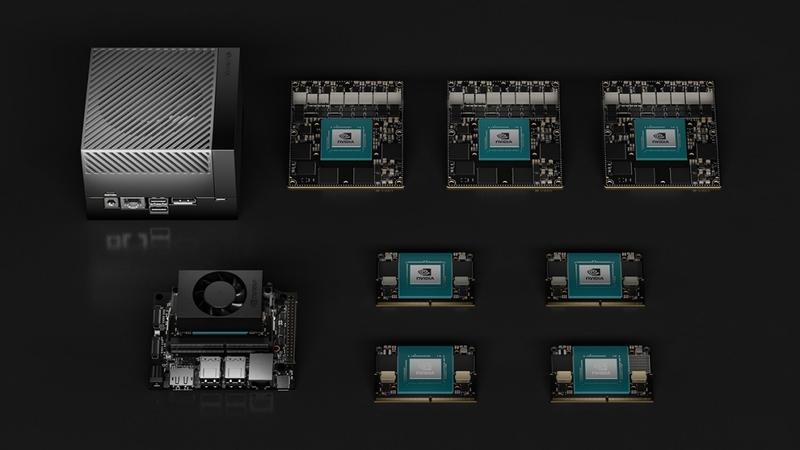
Również optymalizacja ustawień w panelu nVidia może bardzo pomóc w poprawie jakości obrazu. W tym miejscu możesz dostosowywać różne opcje, które sprawią, że Twoje GPU będzie działało na pełnych obrotach podczas grania lub oglądania filmów. Jeśli Twój monitor obsługuje funkcję G-Sync, koniecznie z niej skorzystaj – poprawi ona płynność obrazu i z pewnością wzbogaci Twoje doświadczenia. Kto by pomyślał, że kilka kliknięć w oprogramowaniu może być porównywalne do wzywania dżina z lampy, który spełnia Twoje prośby o lepszą jakość obrazu!
Na koniec nie zapomnij o regularnym sprawdzaniu oraz aktualizowaniu sterowników. Poniżej znajduje się lista działań, które warto wykonać, aby zapewnić optymalną wydajność:
- Regularne sprawdzanie dostępnych aktualizacji sterowników
- Pobieranie najnowszych sterowników ze strony nVidia
- Używanie narzędzi do automatycznej aktualizacji, jeśli są dostępne
- Sprawdzanie, czy nowe sterowniki poprawiają wydajność w używanych aplikacjach
Podobnie jak zamawiasz pizzę z dodatkami, oprogramowanie dla kart nVidia wymaga ciągłej „aktualizacji menu”. Odpowiednio dopasowane sterowniki to klucz do wysokiej wydajności Twojego komputera. Prosto zaktualizujesz je, korzystając z narzędzia dostępnego na stronie nVidia. Jak widać, konfiguracja ustawień rozdzielczości to nie czary, lecz raczej codzienne przyjemności, które mogą w znaczący sposób poprawić Twoje doświadczenia z komputerem!
| Działania | Opis |
|---|---|
| Sprawdzenie połączenia | Upewnij się, że wszystkie kable są dobrze podłączone między komputerem a monitorem. |
| Ustawić natywną rozdzielczość | Wybierz natywną rozdzielczość monitora w ustawieniach wyświetlania. |
| Optymalizacja ustawień nVidia | Dostosuj różne opcje w panelu nVidia, aby poprawić jakość obrazu. |
| Włączenie G-Sync | Jeżeli monitor obsługuje G-Sync, włącz tę funkcję dla lepszej płynności obrazu. |
| Regularne sprawdzanie aktualizacji sterowników | Sprawdzaj dostępność aktualizacji i pobieraj najnowsze sterowniki ze strony nVidia. |
| Używanie narzędzi do automatycznej aktualizacji | Korzystaj z narzędzi, które automatycznie aktualizują sterowniki, jeśli są dostępne. |
| Sprawdzanie wydajności | Regularnie sprawdzaj, czy nowe sterowniki poprawiają wydajność w używanych aplikacjach. |
Czy wiesz, że ustawienie natywnej rozdzielczości monitora nie tylko poprawia jakość obrazu, ale także może zmniejszyć obciążenie procesora i karty graficznej? Dzięki temu system działa płynniej, co jest szczególnie istotne podczas grania w wymagające gry.
Rozwiązywanie problemów: Najczęstsze błędy przy podłączaniu monitora do karty NVIDIA
Podłączenie monitora do karty graficznej NVIDIA przypomina przygotowanie niesamowitego smoothie. Musisz zwrócić uwagę na każdy składnik, aby wszystkie elementy idealnie ze sobą współgrały. Na początek często widzę, że użytkownicy popełniają błąd przy wyborze złącza. Karty NVIDIA oferują różne opcje, takie jak HDMI, DisplayPort, DVI czy nawet VGA. Jeśli wybierzesz złącze, które nie pasuje do Twojego monitora, nawet najbardziej zachwycająca grafika nie pojawi się na ekranie. Dlatego przed przystąpieniem do działania koniecznie upewnij się, że posiadasz odpowiedni kabel – i niech to będzie taki kabel, który nie ma skomplikowanej osobowości jak wybredny kot!
Drugim popularnym błędem, na który warto zwrócić uwagę, jest niewłaściwe podłączenie kabli. Czasami wnętrze Twojego komputera przypomina poplątane spaghetti. Kiedy przychodzi czas na podłączenie monitora, sprawdź, czy wtyczki umieściłeś w odpowiednich gniazdach. Jeżeli korzystasz z złącza z blokadą, takiego jak DisplayPort, pamiętaj, że ten kabel musi być odpowiednio „zatrzaśnięty”, aby działał poprawnie. Podłączenie kablem „na siłę” może wprowadzić Cię w poważne kłopoty oraz frustrację!
Gdy już wszystko prawidłowo podłączysz, możesz napotkać trzeci kłopot – zapomnienie o skonfigurowaniu ustawień wyświetlania. To tak, jakbyś założył elegancki garnitur, ale na nogach nosiłbyś klapki plażowe. Po włączeniu komputera i monitora powinny nastąpić automatyczne ustawienia, ale czasami życie może sprawić, że sytuacja jest bardziej skomplikowana. W takim przypadku kliknij prawym przyciskiem myszy na pulpicie i wybierz „Ustawienia wyświetlania”. Tam będziesz mieć możliwość wyboru odpowiedniej rozdzielczości oraz dostosowania innych parametrów. A jeśli nadal widzisz czarny ekran? Wówczas czas na ponowną inspekcję kabli, lecz teraz działaj dokładniej jak rasowy detektyw!
Na koniec nie zapominaj o aktualizacjach sterowników. Często użytkownicy kart NVIDIA zapominają, że ich sprzęt potrzebuje odrobiny troski, czyli najnowszych sterowników. Możesz o to zadbać za pomocą aplikacji GeForce Experience – ona przypomni Ci, że warto zaopiekować się swoim GPU, tak jak matka przypomina o niezjedzonym śniadaniu. Regularne aktualizacje nie tylko zapobiegają problemom, ale także mogą znacząco poprawić wydajność. Może dzięki temu Twój monitor w końcu będzie tak piękny, jak wyobrażałeś sobie podczas zakupu?
Zaawansowane funkcje karty graficznej NVIDIA: Co możesz zyskać przy nowym podłączeniu?
Kiedy myślisz o nowej karcie graficznej NVIDIA, masz pewność, że nie tylko poprawisz wydajność swojego komputera, ale także zwiększysz swoje możliwości. Wszyscy doskonale wiedzą, co się mówi: „Dobrze ustawiony sprzęt to klucz do sukcesu” – a w tym kontekście liczy się znacznie więcej niż tylko elitarny hardware! Z doskonałym wyświetlaniem graficznym zyskujesz również wsparcie dla zaawansowanych technologii, które zachwycają zarówno graczy, jak i twórców treści.
Najpierw przeanalizujmy możliwości, które daje wybór pomiędzy złączami HDMI a DisplayPort. Chociaż różnice między nimi mogą wydawać się niewielkie, potrafią znacząco wpłynąć na twoje doświadczenia gamingowe. HDMI oferuje wygodę, ponieważ obsługuje zarówno audio, jak i obraz w jednym kablu. Natomiast DisplayPort wyróżnia się w kwestii odświeżania – umożliwia wyższe częstotliwości, dzięki czemu w grach efekty wizualne prezentują się fenomenalnie! Z tego względu, zanim podłączysz monitor, naprawdę warto zastanowić się, które złącze wybrać, aby cieszyć się maksymalnie płynnym obrazem.
Oto główne różnice między HDMI a DisplayPort:
- HDMI obsługuje zarówno audio, jak i obraz w jednym kablu.
- DisplayPort pozwala na wyższe częstotliwości odświeżania.
- HDMI jest bardziej powszechne w telewizorach i sprzęcie gospodarstwa domowego.
- DisplayPort obsługuje wiele monitorów za pomocą jednego złącza.
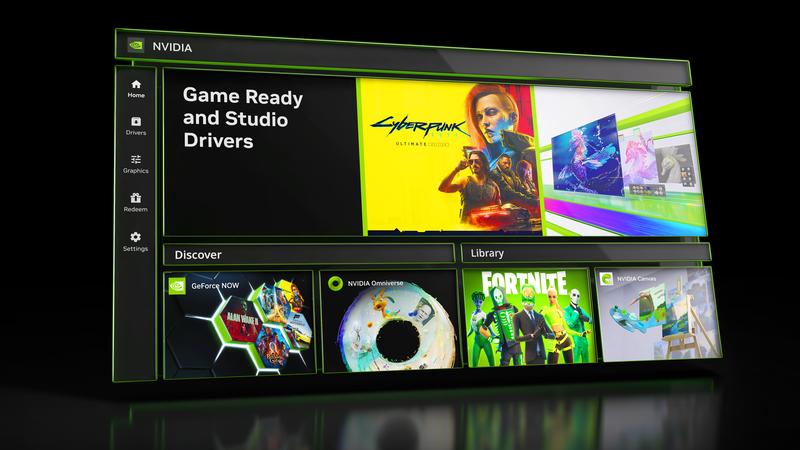
Po podłączeniu karty graficznej niezwykle ważne staje się zapewnienie odpowiednich ustawień wyświetlania. Gotowi? Czas na konfigurację! Mowa tu o dostosowaniu rozdzielczości, częstotliwości odświeżania oraz wielu innych drobnych ustawień, które mogą przyprawić o ból głowy. Nie musisz się jednak obawiać! NVIDIA Control Panel dostępny jest dla Ciebie i gotowy by wspierać. Możesz tam dostosować szereg opcji, takich jak G-Sync, co sprawi, że twoje ulubione gry będą działać płynniej niż kiedykolwiek wcześniej!
Nie zapominaj również, że nawet najlepsze karty czasami mogą sprawiać kłopoty. Jeśli zauważysz coś, co nie działa tak, jak powinno, masz możliwość skorzystania z licznych źródeł wsparcia. Na forach internetowych, w sekcji pomocy NVIDIA oraz w społeczności graczy znajdziesz wielu pomocnych ludzi, którzy zrobią wszystko, aby Twoje doświadczenia były maksymalnie pozytywne. Czas na upgrade? Zrób to, pamiętając o wszystkich zaawansowanych funkcjach, które uczynią twój sprzęt naprawdę wyjątkowym!