Lech Matuszczak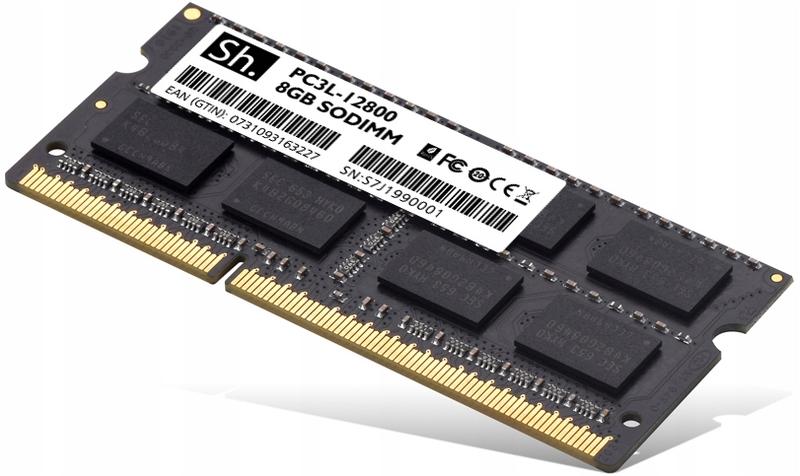
Wybór modułów RAM to wyzwanie, które wielu z nas podejmuje przy modernizacji komputera. Przede wszystkim trzeba zapewnić, że sprzęt działa płynnie oraz spełnia nasze wymagania. Zanim jednak ruszysz na zakupy, zastanów się, ile pamięci RAM naprawdę potrzebujesz. Jeśli planujesz grać w najnowsze hity, multitaskować lub obrabiać filmy, 16 GB będzie minimalną wartością, która ułatwi Ci życie. Natomiast, jeśli Twój laptop służy tylko do przeglądania Internetu, 4 GB będzie wystarczające.
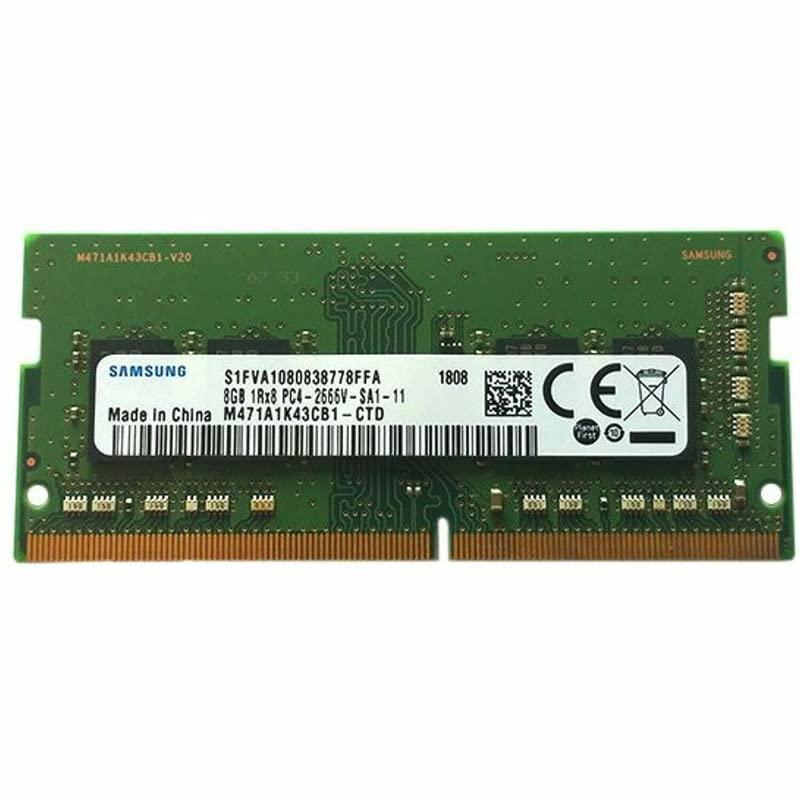
Pamiętaj o kompatybilności! Twoja pamięć RAM musi być zgodna z płytą główną. Zwróć uwagę na typ (DDR4 czy DDR5) oraz maksymalną pojemność, którą obsługuje laptop. Na przykład jeśli zakupisz nową kość RAM do laptopa ze zintegrowanym systemem 32-bitowym, zakończysz na około 3 GB. Niestety, nie ma triku, który pozwoli to zmienić! Oprócz kompatybilności, istotny jest także parametr taktowania (MHz). Im wyższa wartość, tym lepsza wydajność, ale pamiętaj, że liczy się również czas opóźnienia (CL).
Jeżeli zdecydujesz się na zakup, wybierz renomowaną markę. Kingston, Corsair oraz G.Skill mają dobrą opinię wśród geeków komputerowych. Nie zapominaj też o liczbie slotów RAM w swoim laptopie. Wiele modeli ma jeden lub dwa sloty, co ułatwia dodawanie pamięci lub wymianę istniejącej. Podczas wymiany pamiętaj, aby nowe moduły miały podobne parametry do starych. Takie działanie zabezpiecza przed problemami z kompatybilnością.
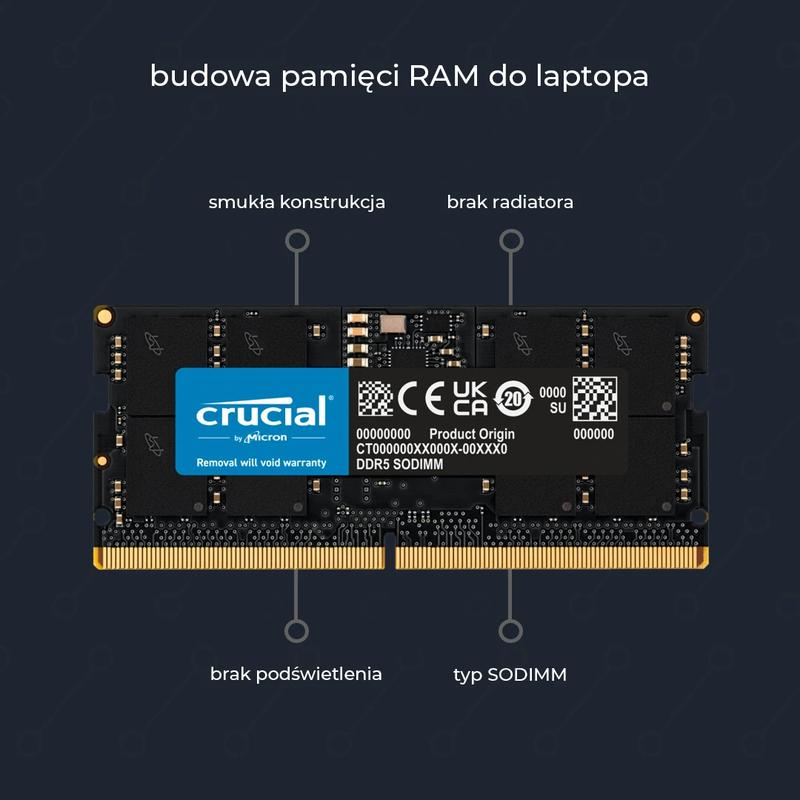
Na koniec, jeśli montaż wydaje się zbyt trudny, skorzystaj z pomocy znajomych lub specjalistów. Warto poświęcić czas na zrozumienie tematu, aby uniknąć szukania pomocy w Internecie w nagłych sytuacjach. Pamięć RAM to serce Twojego komputera, więc traktuj ją z odpowiednią troską i mądrością!
| Aspekt | Szczegóły |
|---|---|
| Potrzebna ilość RAM | 4 GB dla przeglądania Internetu, 16 GB dla gier, multitaskingu i obróbki filmów |
| Kompatybilność | Sprawdzenie typu (DDR4 lub DDR5) oraz maksymalnej pojemności obsługiwanej przez laptop |
| Maksymalna pojemność w 32-bitowym systemie | Około 3 GB |
| Parametr taktowania | Wyższe MHz oznacza lepszą wydajność; nie zapominaj o czasie opóźnienia (CL) |
| Renomowane marki | Kingston, Corsair, G.Skill |
| Liczba slotów RAM | Wiele modeli ma jeden lub dwa sloty |
| Wymiana modułów | Nowe moduły powinny mieć podobne parametry do starych |
| Wsparcie w montażu | Skorzystaj z pomocy znajomych lub specjalistów |
Czy wiesz, że dodając pamięć RAM do laptopa, możesz także poprawić jego wydajność energetyczną? Wiele nowoczesnych modułów RAM, zwłaszcza te z wyższym taktowaniem, są zaprojektowane w taki sposób, aby zużywać mniej energii, co może wydłużyć czas pracy na baterii!
Krok po kroku: Instrukcja instalacji pamięci RAM w laptopie
Instalacja pamięci RAM w laptopie może wydawać się trudna, ale to trochę jak układanie puzzli. Wystarczy znaleźć odpowiednie kawałki i je włożyć! Na początek upewnij się, że masz nową pamięć RAM. Potrzebujesz również śrubokrętu krzyżakowego oraz antystatycznej opaski. Dzięki niej unikniesz nieprzyjemnych wyładowań statycznych. Jak mówi klasyk: „Nie ma głupich pytań, są tylko źle przygotowani do instalacji!”
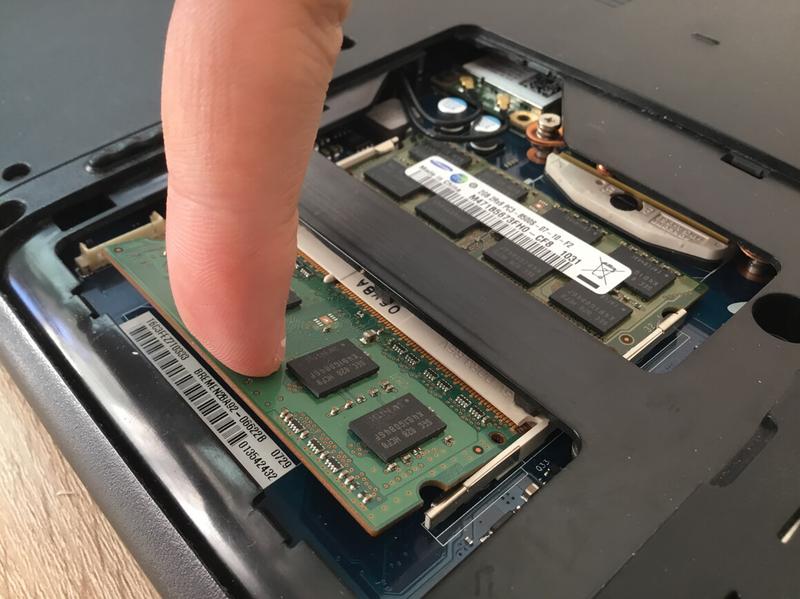
Pierwszym krokiem po zebraniu akcesoriów jest znalezienie gniazda pamięci RAM. Większość laptopów ma je na spodzie. W niektórych modelach gniazdo ukrywa się nawet pod klawiaturą. Użyj śrubokręta, aby odkręcić pokrywę. Ostrożnie odłóż śrubki w bezpieczne miejsce, aby nie zniknęły. Kiedy już dotrzesz do gniazda, sprawdź, czy są tam obecne moduły RAM. Trzeba je usunąć, aby zrobić miejsce na nowy. Pamiętaj, że wyjmowanie pamięci wymaga delikatności. Użyj kciuków, aby zwolnić zaczepy po bokach i spokojnie wyciągnij moduł.
Kiedy gniazdo jest puste, nadszedł czas na wielki moment – włożenie nowego modułu RAM. Sprawdź, czy wycięcia w module pasują do wycięcia w gnieździe. Włóż pamięć pod kątem około 45 stopni. Następnie mocno naciśnij, aż usłyszysz charakterystyczne “klik”. To jak zaproszenie pamięci do twojego laptopa! Po upewnieniu się, że pamięć jest umocowana, przymocuj pokrywę z powrotem. Na koniec uruchom laptopa. Może warto sprawdzić w BIOS-ie? Upewnij się, że laptop rozpoznał nową pamięć. Już nie możesz się doczekać, aby wypróbować nowe możliwości!
Oto lista akcesoriów, które są niezbędne do instalacji pamięci RAM:
- Nowa pamięć RAM
- Śrubokręt krzyżakowy
- Antystatyczna opaska
Najczęstsze błędy podczas montażu RAM i jak ich uniknąć
Montaż pamięci RAM w komputerze, mimo że wydaje się prosty, może przynieść wiele kłopotów. Najczęściej popełniane błędy dotyczą wyboru modułów pamięci. Użytkownicy często kupują pamięć o różnych częstotliwościach lub opóźnieniach. Takie różnice mogą prowadzić do problemów z działaniem systemu. Dlatego warto upewnić się, że nowe kości są zgodne z już zainstalowanymi oraz z płytą główną. Pamięć RAM o różnych parametrach może działać nieprawidłowo. W najgorszym wypadku komputer może nawet nie uruchomić się wcale. Nikt nie chce, aby jego komputer stał się zamkniętą księgą tajemnic!
Następnym powszechnym problemem są trudności z instalacją. Użytkownicy często nie dociskają pamięci RAM wystarczająco mocno. To sprawia, że RAM nie osadza się prawidłowo w gniazdach. Wystarczy jedno „kliknięcie”, aby upewnić się, że wszystko leży na swoim miejscu! Pamiętaj także o czystości: zanieczyszczenia na stykach mogą spowodować problemy z działaniem pamięci. Przed montażem warto zetrzeć kurz z złącz i modułów. Dzięki temu unikniesz nieprzyjemnych niespodzianek.
Zanim przystąpisz do wymiany pamięci RAM, warto zapoznać się ze specyfikacjami swojego laptopa lub komputera stacjonarnego. Czasem producenci wbudowali pamięć, której nie da się wymienić. W laptopach gniazda często są jedynie na dodatkowe moduły. Wbudowana pamięć bywa przylutowana do płyty głównej. Dlatego najlepiej przed montażem sprawdzić instrukcję obsługi lub potwierdzić kompatybilność przez internet. W ten sposób unikniesz zbędnych rozczarowań!
Jak poprawić wydajność laptopa dzięki dodatkowej pamięci RAM
Wydajność laptopa to temat, który często interesuje użytkowników. Zwłaszcza wtedy, gdy ich sprzęt działa powoli, jak żółw na wakacjach. Jednym z najprostszych sposobów na przyspieszenie laptopa jest dodatkowa pamięć RAM. Pamiętaj, że pamięć RAM pełni rolę krótkiej pamięci komputera. Im więcej jej mamy, tym więcej zadań możemy mu zlecić. Dzięki temu unikamy problemów w kluczowych momentach, na przykład podczas gry lub ważnej prezentacji. Gdy laptop wolno przełącza aplikacje, rozważ uzupełnienie RAM-u!
Na koniec pamiętaj, że większa ilość RAM-u to więcej miejsca na półce z książkami. Zawsze przyjdzie czas, kiedy trzeba szybciej coś znaleźć lub zrealizować wiele zadań równocześnie. Dlatego do dzieła! Wzbogać swojego laptopa o dodatkową pamięć RAM. Ciesz się wydajnością, na którą zasługuje twój mały przyjaciel!
Oto kilka korzyści z posiadania większej ilości pamięci RAM:
- Szybsze uruchamianie aplikacji
- Lepsza wydajność w grach
- Możliwość pracy z wieloma programami jednocześnie
- Zapewnienie płynności podczas pracy z wymagającym oprogramowaniem