Lech Matuszczak
Każdy z nas od czasu do czasu ma dość swojego komputera, który, mimo że początkowo z założenia miał służyć jedynie do edytowania dokumentów, w praktyce bywa bardziej przyczyną frustracji niż pomocą. Czas zatem na restart! Możesz przeprowadzić go szybko, ale zanim zabierzesz się do działania, pamiętaj, że “restart” nie stanowi jedynie magicznego zaklęcia, lecz poważny proces. Najpierw kliknij przycisk Windows, a następnie wpisz “resetuj ten komputer”. Tak, naprawdę – nie ma potrzeby się obawiać, to nie jest ruletka. Zachowując swoje pliki, możesz cieszyć się świeżym startem, nie martwiąc się o utratę selfie z wakacji.
Kiedy tylko wybierzesz “Zresetuj”, przed tobą otworzą się różne opcje, jak w grze RPG – możesz zdecydować, czy chcesz zachować pliki, czy usunąć je całkowicie. Zdecydowanie rekomenduję pierwszą opcję, zwłaszcza jeśli nie chcesz tracić czasu na ponowne pobieranie ulubionej playlisty. Proces instalacji systemu Windows w ten sposób może zająć od 30 minut do kilku godzin – porównywalnie do czekania na pizzę, z tą różnicą, że z mniejszą ilością serowego sosu. Pamiętaj, aby zapewnić komputerowi stałe zasilanie, bo nie chcesz, by laptop zawiesił się w połowie procesu jak gość na festiwalu muzycznym przy głównym wejściu.
A co, jeśli ta metoda nie przynosi rezultatów? Nie przejmuj się! Możesz spróbować ponownego uruchomienia komputera poprzez środowisko odzyskiwania systemu Windows. Wybierz opcję “Rozwiązywanie problemów”, a potem zdecyduj się na ponowną instalację systemu. To trochę jak wizyta u lekarza, który przepisuje ci nowy zestaw leków. Działaj więc: zachowaj pliki i poczekaj, aż komputer wykona swoje zadanie. Pamiętaj jednak o cierpliwości – nie wymuszaj zamknięcia! Zaufaj swojemu komputerowi, nawet jeśli czasem wydaje się leniwcem, on wie, co robi.
Na koniec, jeżeli jesteś gotowy na „wszystko-eliminującą” opcję, czyli całkowite usunięcie danych z komputera i jego ponowną instalację, upewnij się, że to rozwiązanie jest dla ciebie odpowiednie. To jak opróżnienie całej szafy, tylko po to, by znów kupować nowe ubrania. Jeśli jednak czujesz potrzebę odświeżenia, śmiało podejmij ten krok! Przygotuj się na odrobinę wysiłku – będziesz musiał wszystko zainstalować od nowa, ponieważ niektóre aplikacje znikną. Pamiętaj również, by przycisk resetowania nie działał jak wytrych w tajemniczym świecie zaklęć krążących wokół twojego czasu i przestrzeni. Wyruszaj zatem ku nowej, świeżej przygodzie z komputerem!
Najczęstsze problemy przy uruchamianiu laptopa i jak je rozwiązać
Uruchamianie laptopa stanowi dla wielu z nas prawdziwy test cierpliwości. Czy kiedykolwiek zdarzyło ci się wstać z samego rana, by włączyć swojego „przyjaciela” do pracy, a on zamiast tego zafundował ci spektakularne czarne tło z napisem „Brak sygnału”? Tak, to z pewnością nie jest odosobniony przypadek! Najczęściej problemem okazuje się nieprawidłowe połączenie zasilania. Warto upewnić się, że kabel zasilający jest dobrze wpięty, a bateria nie postanowiła wziąć wolnego dnia. Inaczej twój laptop trafi do szuflady jako eksponat dla przyszłych pokoleń!
Wreszcie, kiedy udało się odpalić urządzenie i ekran logowania w końcu się wyświetlił, ulga może być nieprzeciętna. Pamiętaj jednak, że laptopy, podobnie jak wszystko w życiu, bywają kapryśne. Jeśli problem powtarza się regularnie, warto zastanowić się nad wizytą u specjalisty. Zanim jednak do tego dojdzie, upewnij się, że być może wystarczy reanimacja klawiszami, mała aktualizacja lub resetowanie ustawień. Kto wie, może temat ponownego uruchamiania stanie się za parę lat przeszłością, ale na razie – pozostaje naszym chlebem powszednim!
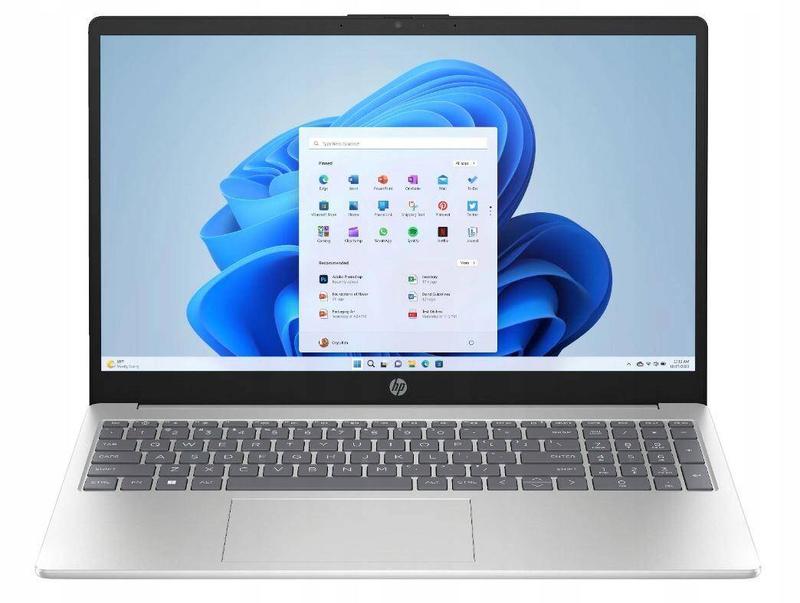
Poniżej przedstawiam kilka sposobów, które mogą pomóc w reanimacji laptopa:
- Sprawdzenie połączeń kabli zasilających
- Resetowanie ustawień zasilania
- Aktualizacja sterowników systemowych
- Użycie kombinacji klawiszy w celu wymuszenia restartu
Porady dla użytkowników: bezpieczne metody ponownego uruchomienia
Wciągamy więc górę zwaną 'ponownym uruchomieniem’! Każdy z nas doskonale zna ten moment, gdy komputer zaczyna działać jak ślimak po nocy z przeciągu. Jeśli masz dość wysłuchiwania jego narzekań, a Twoje nerwy już odczuwają napięcie, warto wziąć sprawy w swoje ręce i zresetować cały system! Pamiętaj jednak, że to nie takie proste jak wyciągnięcie wtyczki z gniazdka i czekanie na „magiczne” rozwiązanie. Sprawdź najpierw, co musisz zrobić, aby uniknąć chaotycznej katastrofy!
Decydując się na zresetowanie komputera, stajesz przed dwoma opcjami. Możesz zachować dokumenty i pliki, co jest świetnym rozwiązaniem, chyba że szukasz wymówki, by pozbyć się starych, niezjedzonych zdjęć z wakacji! Jeśli nie chcesz zafundować sobie przyszłej wizyty w jakimkolwiek pokoju serwisowym, upewnij się, że masz wszystko, co chcesz zachować, przygotowane jeszcze przed naciśnięciem magicznego przycisku. Opcja 'Zachowaj moje pliki’ na pewno jest najlepsza, chyba że wolisz usunąć wszystko jak po badaniu po ślubie. W takim wypadku czeka na Ciebie opcja „Usuń wszystko”, ale bądź gotowy na głęboką galaktykę pustki w swoich plikach!
A teraz przechodzimy do najprzyjemniejszej części – sam proces. Niezależnie od wybranej opcji, resetowanie komputera przypomina robienie prania – zajmie to chwilę, więc lepiej być podłączonym do prądu, bo inaczej ryzykujesz, że po „praniu” nie znajdziesz ani jednej pary swoich skarpetek! W każdym razie, zanim rozpoczniesz tę operację, przygotuj kawę, ponieważ to może zająć trochę czasu. Przypomnij sobie również, że nie wolno wymuszać zamknięcia sprzętu, chyba że chcesz zobaczyć, jak Twoje pliki uciekają w panice!

Na koniec, jeśli zdecydujesz się zresetować komputer z użyciem chmury, upewnij się, że Twoje połączenie internetowe działa sprawnie. Nic tak nie irytuje, jak czekanie na reset, tylko po to, by okazało się, że internet postanowił wybrać się na 'krótką wycieczkę’. Jak słusznie mawiają: 'lepiej dmuchać na zimne!’. Jeśli wszystkie powyższe zasady i zalecenia będziesz przestrzegać, Twój komputer odnajdzie dawną chwałę, a Ty będziesz mógł z przyjemnością oglądać filmy z kotami w HD bez nowych problemów! Powodzenia w ponownym uruchamianiu – oby było lepiej!
| Etap | Opis |
|---|---|
| Opcja resetowania | Wybierz między 'Zachowaj moje pliki’ a 'Usuń wszystko’. |
| Przygotowanie | Upewnij się, że masz zabezpieczone wszystkie ważne dokumenty i pliki przed resetowaniem. |
| Zasilanie | Podłącz laptop do prądu, aby uniknąć przerwania procesu resetowania. |
| Czas oczekiwania | Przygotuj się na dłuższy czas oczekiwania, zaleca się przygotowanie kawy. |
| Unikaj wymuszania | Nie wymuszaj zamknięcia sprzętu podczas resetowania, aby nie utracić plików. |
| Sprawdzenie internetu | Upewnij się, że połączenie internetowe działa sprawnie, jeśli korzystasz z chmury. |
Ciekawostka: Wiele osób nie zdaje sobie sprawy, że regularne ponowne uruchamianie laptopa może znacząco poprawić jego wydajność, pomagając w usunięciu zbyt wielu otwartych procesów oraz pamięci cache, co często jest źródłem spowolnienia działania systemu.